
Actualizarea stocurilor produselor prin fișier CSV
Actualizat pe 8 octombrie 2026
Actualizarea stocurilor prin intermediul unui fișier CSV este foarte utilă deoarece economisiți timp. Mai exact, puteți actualiza în masă stocul pentru mai multe produse în același timp.
Actualizarea stocurilor se face urmând pașii de mai jos:
1. Pregătirea fișierului CSV
Fișierul de update va conține următoarele coloane:
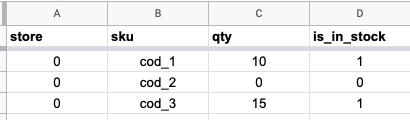
- store - se va insera valoarea 0 pentru fiecare produs în parte.
- sku - codul produsului.
- qty - cantitate pe stoc a produselor
- is_in_stock - disponibilitatea produselor (1 = în stoc / 2 = stoc epuizat)
Descărcare model fișier CSV pentru actualizar stoc produse
2. Crearea și executarea profilului de update.
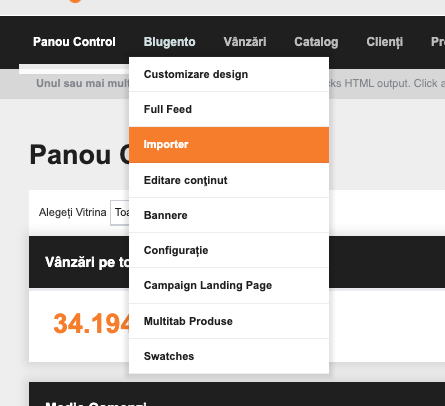
Actualizarea stocurilor se face cu ajutorul modulului Importer din secțiunea Blugento.
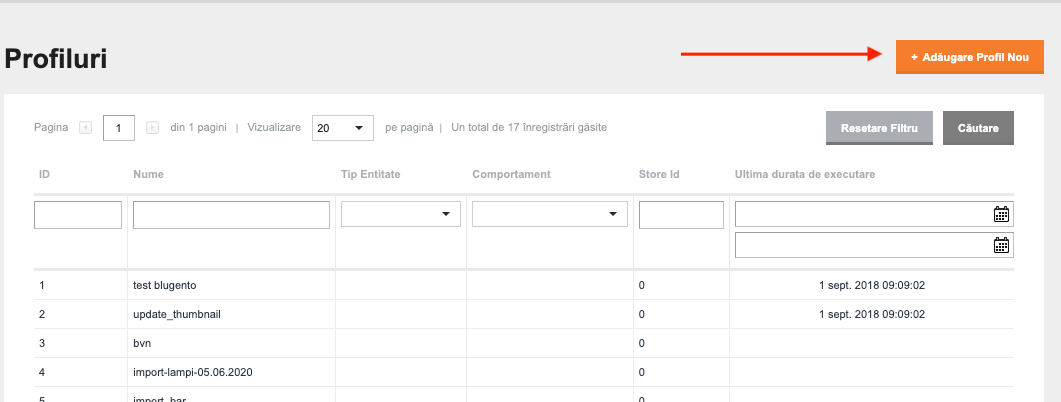
Apăsați butonul Adăugare Profil Nou pentru a crea profilul de update stocuri.
Configurați profilul cu informațiile dorite precum în exemplul de mai jos:
a) Informații Profil
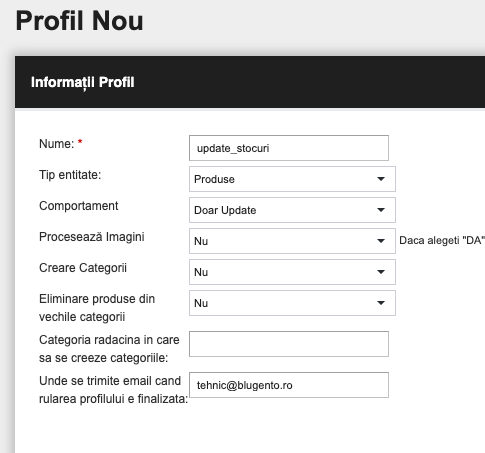
- Nume - numele profilului (ex: update_stocuri).
- Comportament - selectați valorea: Doar Update
- Unde se trimite email cand rularea profilului e finalizată - adăugați o adresă validă de email pe care veți primi email-ul de notificare după finalizarea procesului de update.
b) Informații fișier - configurații încărcare fișier
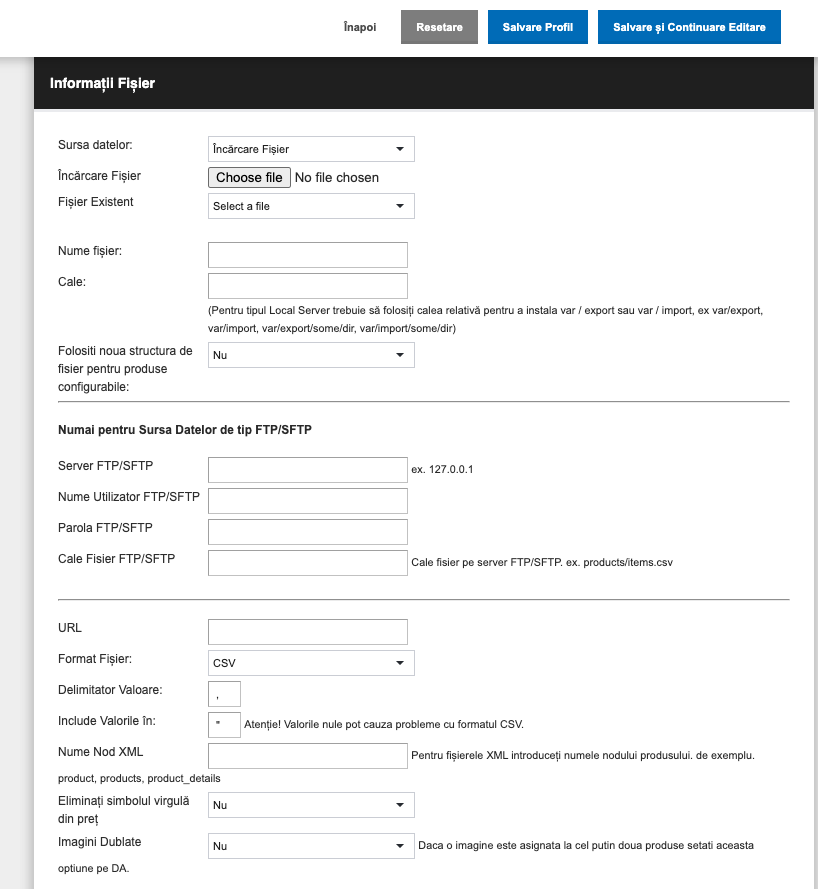
- Sursa datelor - lăsați valoarea Încărcare Fișier
- Încărcare Fișier - faceți click pe butonul Choose file, selectați fișierul CSV creat la punctul 1 (salvat pe calculatorul dvs.).
- Format fișier - lăsați valorea CSV
- Delimitator valoare - setați delimitatorul dintre coloane utilizat la salvarea fișierului. Exemplu virgulă.
- Include Valorile în - setați delimitatorul ce desparte informațiile dintre coloane setat la salvarea fișierului. Exemplu ghilimele duble.
- Salvare și Continuare Editare - apăsați butonul pentru a salva setările efectuate până în acest moment.
c) Informații fișier - configurații selectare fișier
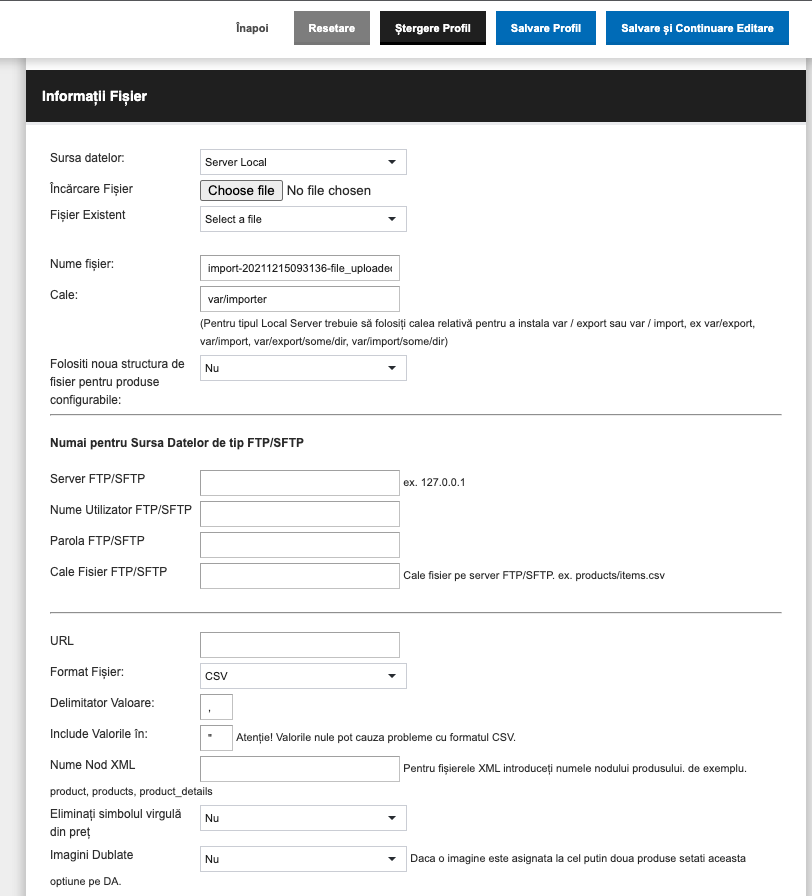
- Sursa datelor - alegeți valorea Server Local
- Nume fișier - calea fișierului încărcat la subpunctul a. va fi inseară automat de sistem.
- Salvare și Continuare Editare - apăsați butonul pentru a salva setările efectuate până în acest moment.
d) Maparea / asocierea atributelor
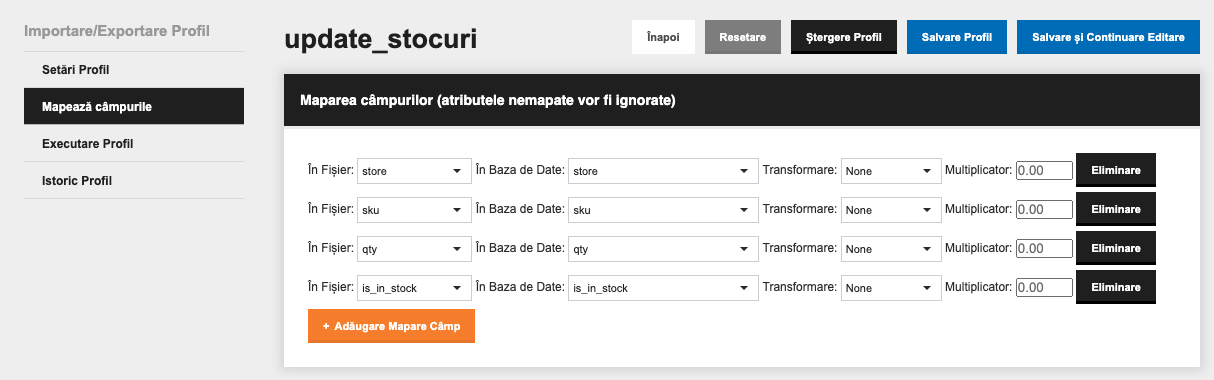
Apăsați butonul Adăugare Mapare Câmp din tab-ul Mapează Câmpurile pentru fiecare atribut în parte.
În prima coloana se vor selecta valorile din capul de tabel al fișierului încărcat, iar din a doua coloană se vor selecta valorile specifice din baza de date a magazinului.
Ulterior, apăsați butonul Salvare și Continuare Editare pentru a salva ultimele modificări aduse profilului de update.
e) Testarea și executarea profilului de update.
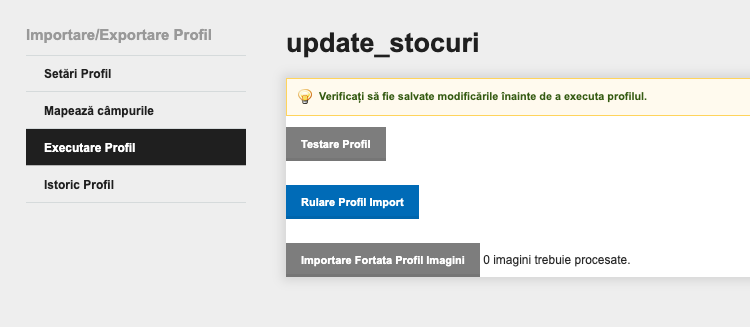
Testarea și executarea profilului se face din tab-ul Executare Profil.
Testare Profil - la apăsarea butonului se va deschide o fereastră în care se va afișa un preview al primelor 50 de produse din fișier. În partea de sus pot apărea informații despre produsele din fișier. Practic, se verifică dacă sunt îndeplinite condițiile pentru efectuate update-ului, iar dacă sunt nereguli, sunt menționate deasupra produselor.
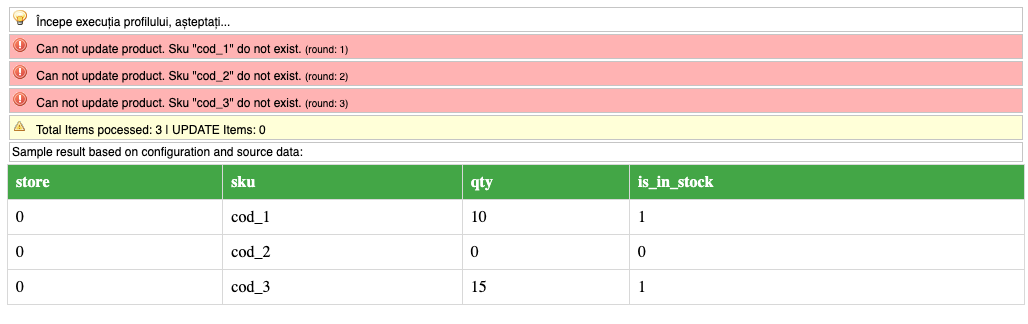
Rulare Profil Import - dacă nu există erori / avertizări pentru produsele din fișier, apăsați butonul pentru a executa update-ul stocurilor. Se va deschide o fereastră cu un text informativ în care vă este comunicat faptul că procesul se va executa în aproximativ 1 minut de la apăsarea butonului.
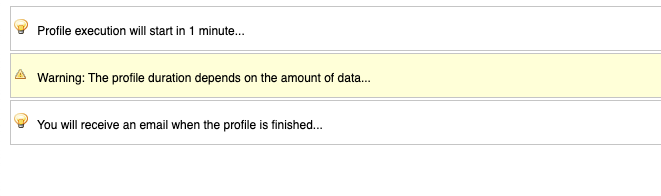
Ulterior finalizării procesului, veți primi un email informativ pe adresa setată în subpunctul a.
Dacă aveți întrebări sau neclarități, ne puteți contacta prin email la adresa support@blugento.ro.