
Adăugare tab suplimentar în pagina de produs
Actualizat pe 8 octombrie 2026
Valorile din tabul suplimentar din pagina produsului pot fi preluate fie dintr-un bloc static CMS (secțiunea CMS > Blocuri Statice), fie dintr-un simplu atribut de produs (secțiunea Catalog > Atribute > Gestionare Atribute).
Adăugare bloc static
Adăugare atribut produs
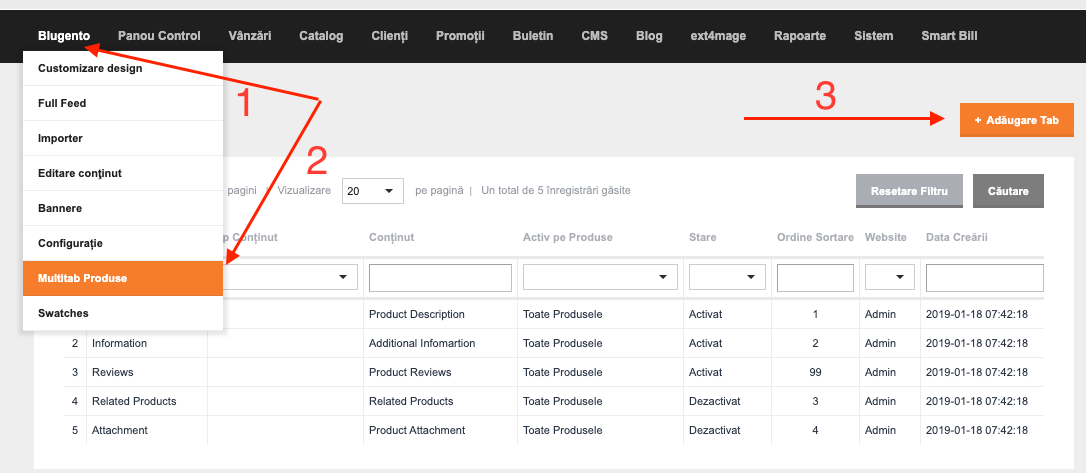
După crearea blocului static/atributului de produs, configurați noul tab ce va fi inserat în pagina de produs (lângă descriere și informații) din secțiunea Blugento > Multitab Produse > butonul Adăugare Tab.
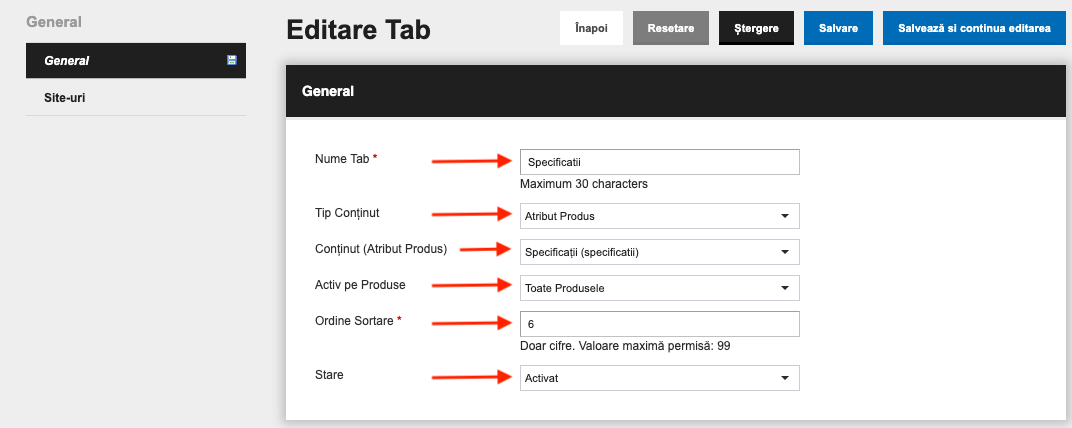
Din tab-ul General, configurați setările de bază:
- Nume Tab - adăugați denumirea noului tab (va fi vizibilă pe interfața utilizatorului);
- Tip Conținut - selectați tipul conținutului (Bloc CMS sau Atribut Produs);
- Conținut - în funcție de opțiunea aleasă anterior, selectați blocul static/atributul de unde va fi preluat conținutul;
- Activ pe Produse - tab-ul se poate seta fie pe toate produsele din shop, fie doar pe produse specifice (se introduc codurile SKU dorite, delimitate prin virgulă);
- Ordine Sortare - setați poziția tab-ului în pagina de produs cu valori numerice (ex: 1, 2, 3 etc.);
- Stare - activați sau dezactivați noul tab creat.
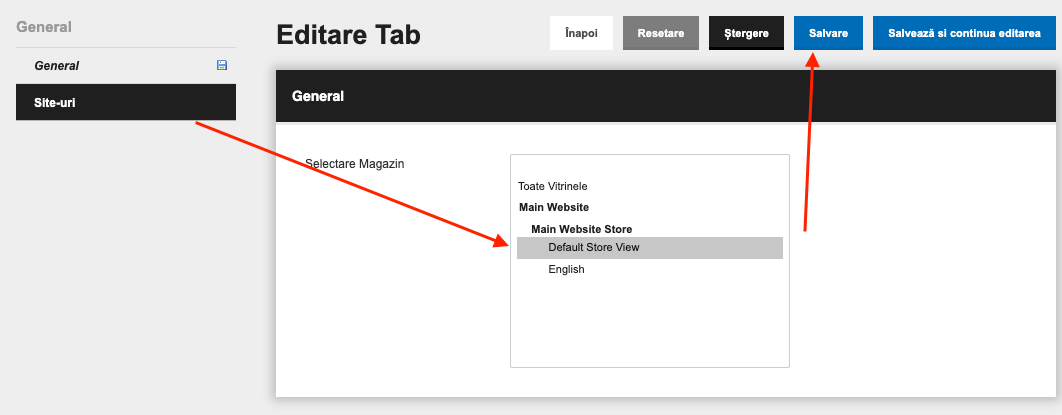
Din tab-ul Site-uri, selectați vitrina pe care va fi afișat noul tab, apoi apăsați butonul Salvare.
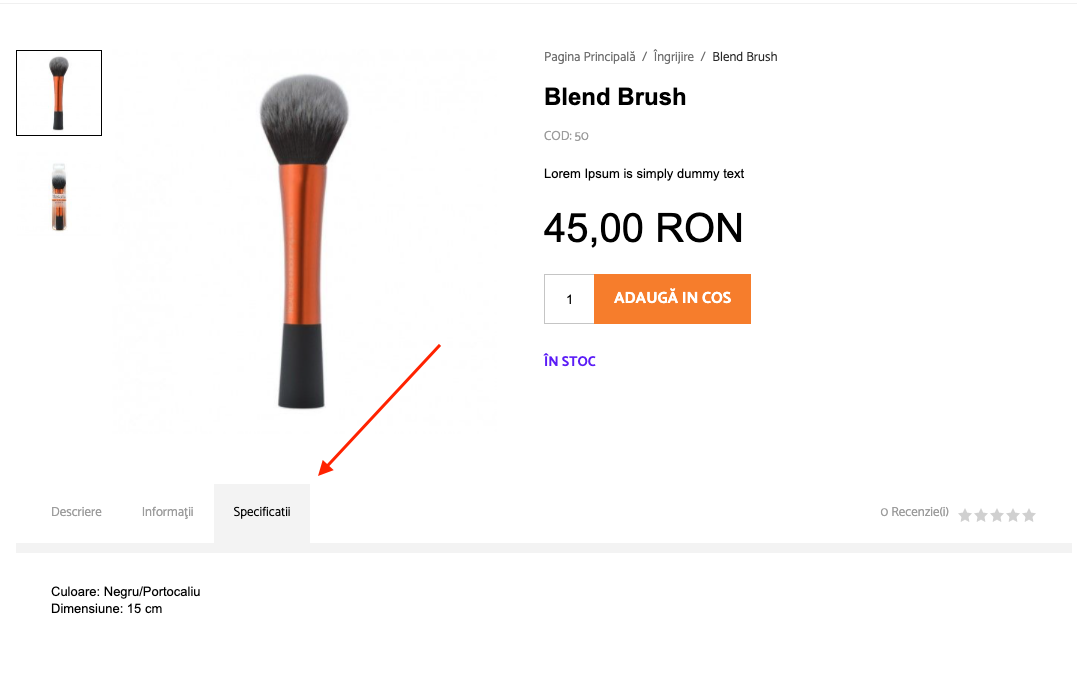
Verificați noul tab pe interfața utilizatorului.
Ți-a fost util acest articol?