
Adăugarea și modificarea bannerelor
Actualizat pe 8 octombrie 2026
Pentru adăugarea sau modificarea bannerelor din magazinului dvs. online, accesați tabul Blugento > Bannere - din meniul principal.
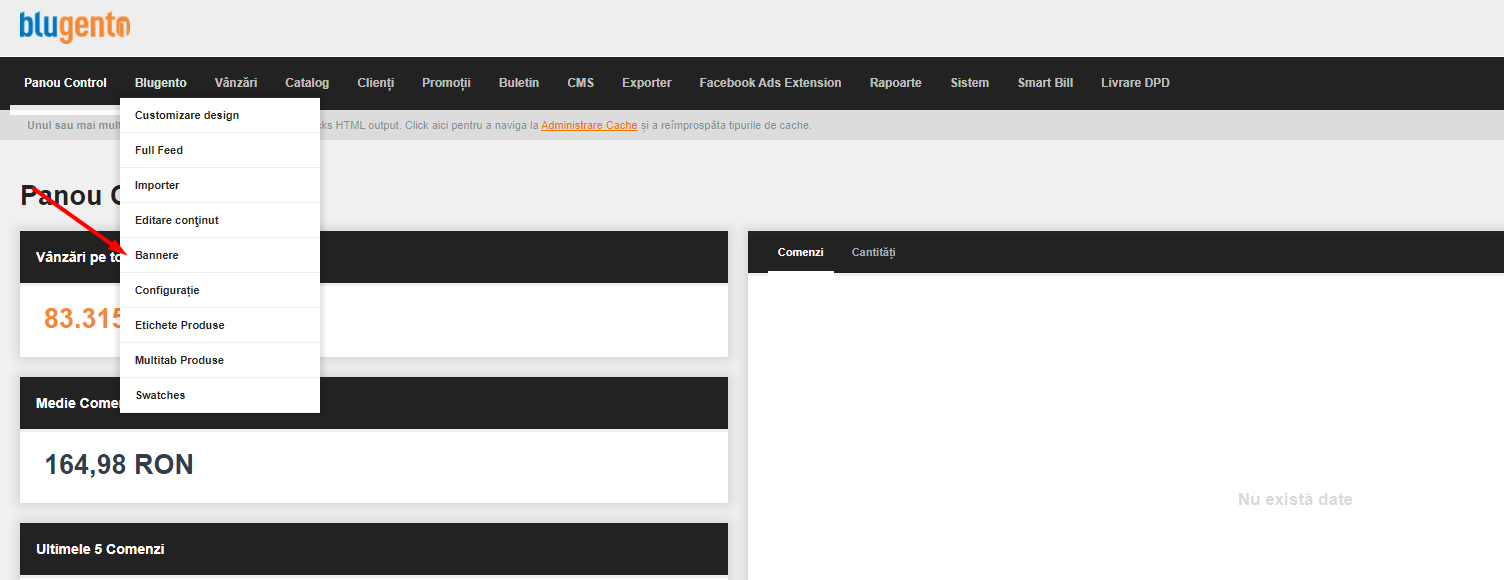
În pagina Blugento Sliders veți regăsi două tab-uri:
- Grupuri: secțiune în care veți putea introduce unul sau mai multe grupuri de bannere. Exemplu: grup de bannere principal din header-ul magazinului (Homepage), grup de bannere secundar din footer-ul magazinului (Homepage-footer). În interiorul unui grup veți putea adăuga un banner (hero image) sau mai multe bannere (carusel/slider).
- Bannere: secțiune în care veți putea introduce bannerele/imaginile.
1. Grupuri
Modificare grupurilor se efectuează prin apăsarea butonului Modificare, iar adăugarea unui grup nou se face prin apăsarea butonului Adaugare grup nou.
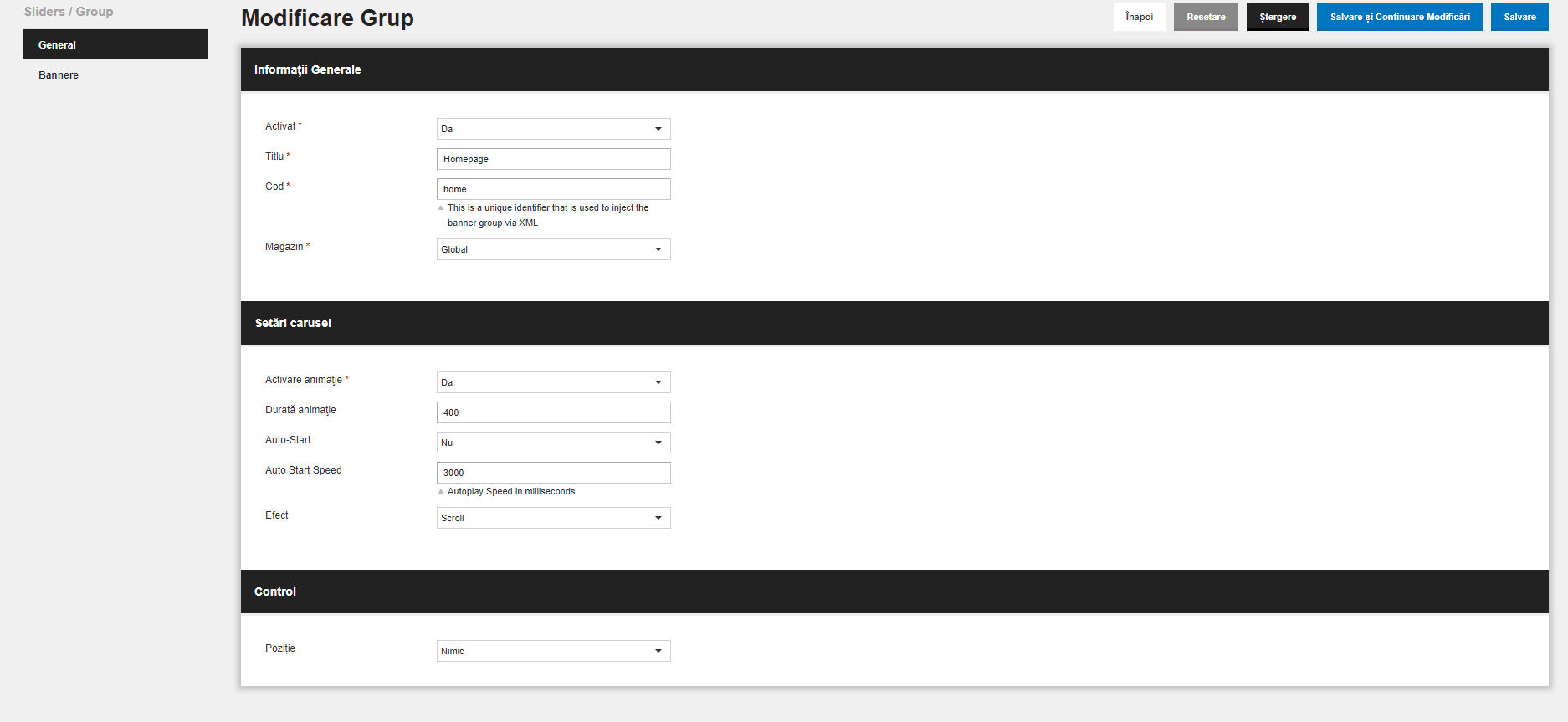
Aici veți avea următoarele opțiuni:
Informatii Generale:
- Activat: dacă un grup este activat, acesta este vizibil pe interfața utilizatorului.
- Titlu: numele grupului - exemplu: Homepage-principal.
- Cod: codul grupului - exemplu: homepage_principal (scris cu litere mici și despărțit prin caracterul underline "_")
- Magazin: vizibilitatea grupului de bannere. Vă recomandăm să selectați Global.
Setări carusel:
Un carusel este format din cel puțin două bannere asociate grupului pe care îl creați.
- Activare animație: dacă doriți ca bannerele dvs. să se schimbe automat, activați animația.
- Durată animație: durata acesteia poate fi setată (în milisecunde).
- Auto-Start: activați această opțiunea dacă doriți ca bannerele să se schimbe automat.
- Auto Start Speed: introduceți viteza de schimbare, în milisecunde.
- Efect: Puteți să alegeți de asemenea ce efect să fie folosit când se schimbă bannerele.
Control:
- În acest câmp puteți alege ce zonă a paginii să fie afișate bannerele. Vă recomandăm să selectați Centru.
2. Bannere
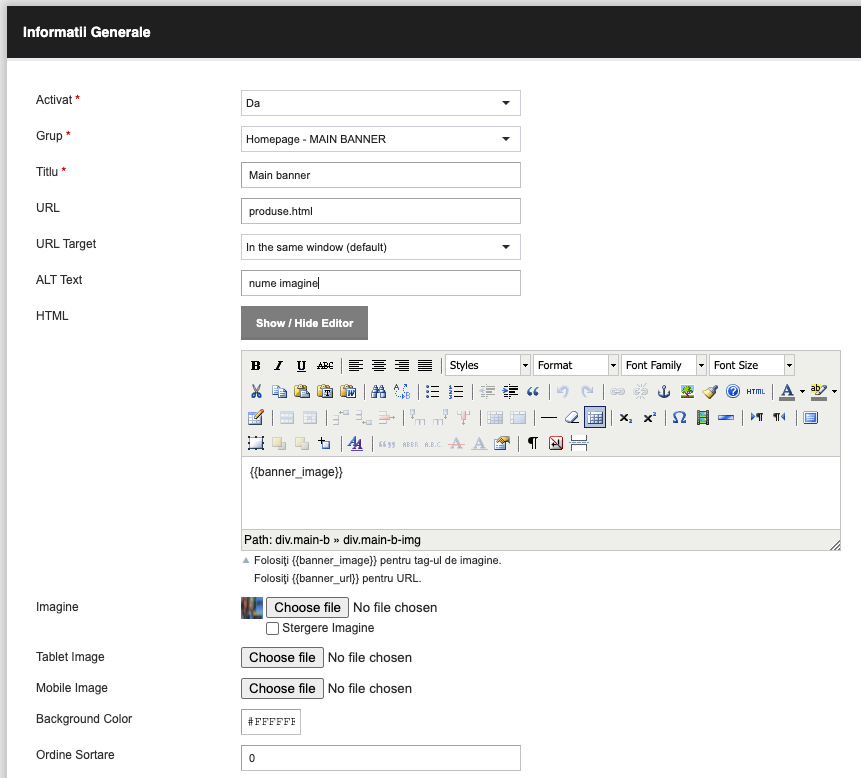
Modificare bannerelor se efectuează prin apăsarea butonului Modificare, iar adaugarea unui banner nou se face prin apăsarea butonului Adaugare banner nou.

În această secțiune veți regăsi lista cu bannerul/bannerele existente și grupul/grupurile din care fac parte.
Aici veți avea următoarele opțiuni:
- Activat: dacă un banner este activat, acesta va apărea pe interfața utilizatorului.
- Grup: veți selecta din ce grup să facă parte bannerul nou.
- Titlu: denumirea bannerului. Vă recomandăm să introduceți denumiri unice fiecărui banner pentru a fi mai ușor de localizat.
- URL: dacă doriți ca atunci când clienții dau click pe banner, să fie redirecționați pe altă pagină, inserați în acest câmp URL-ul paginii respective.
- Target: opțiune de deschidere a link-ului de pe banner într-un tab nou sau redirecționarea către URL-ul inserat mai sus.
- Alt Text: denumirea imaginii pentru a putea fi identificată mai ușor de motoarele de căutare.
- HTML: pentru ca imaginea/banner-ul introdus de către dvs. să fie vizibil pe interfața utilizatorului, copiați și introduceți în această secțiune următorul cod: {{banner_image}}
- Imagine: selectați imaginea (din calculatorul dvs.) pe care doriți să o utilizați ca banner. Rezoluția recomandată: 1920 x 650 pixeli.
- Tablet Image: selectați imaginea (din calculatorul dvs.) pe care doriți să o utilizați ca banner. Puteți încărca o imagine cu o rezoluție specifică device-urilor de tip tabletă. Rezoluție recomandată: 1366 x 650 pixeli.
- Mobile Image: selectați imaginea (din calculatorul dvs.) pe care doriți să o utilizați ca banner. Puteți încărca o imagine cu o rezoluție specifică device-urilor de tip mobile. Rezoluție recomandată: 767 x 1024 pixeli.
Notă: Rezoluția bannerelor poate să difere în funcție de designul magazinului. Pentru mai multe informații legate de rezoluția imaginilor, ne puteți contacta la adresa support@blugento.ro.
- Background Color: câmp opțional prin care puteți introduce un fundal de pentru bannere (în cazul în care imaginea este transparentă).
- Ordine Sortare: selectați ordinea în care să apară bannerul. Cifra ”0” reprezintă prioritate maximă, urmat de ”1”, ”2” ș.a.m.d.p.
3. Inserare widget cu bannere
Pentru a afișa bannerele pe interfața utilizatorului, este necesar de asemenea să adăugați un widget pe homepage, cu banner-ul/bannerele inserate.
a. Widget-ul se inserează din secțiunea Blugento > Editare conținut > Editare conținut.
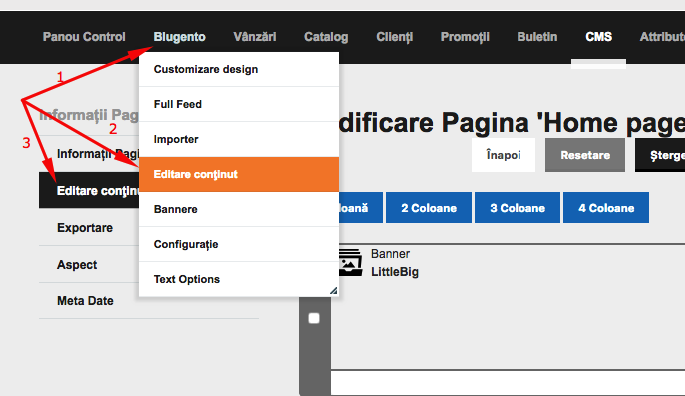
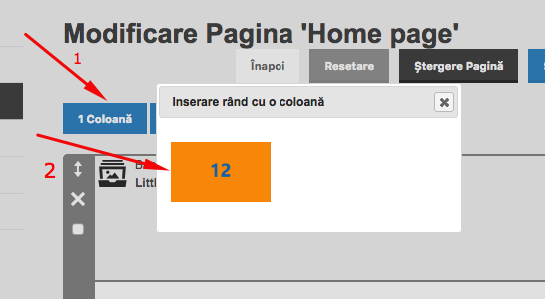
b. Selectați caseta 1 Coloană, și inserați un rând nou.
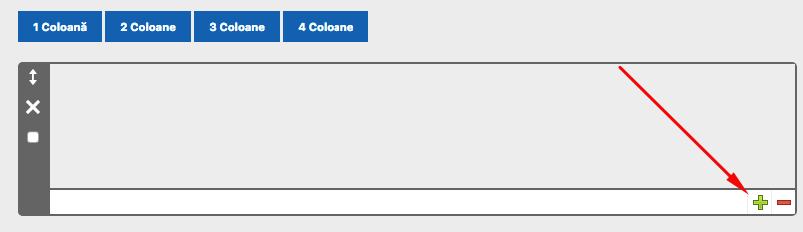
c. Faceți click pe simbolul +
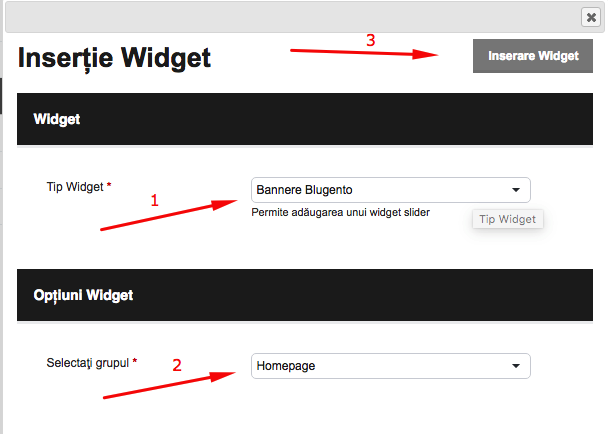
d. Se va deschide un pop-up în interiorul căruia selectați:
- Tip Widget - selectați: Bannere Blugento
- Selectați grupul - ex.: Homepage
- Apăsați butonul Inserare Widget
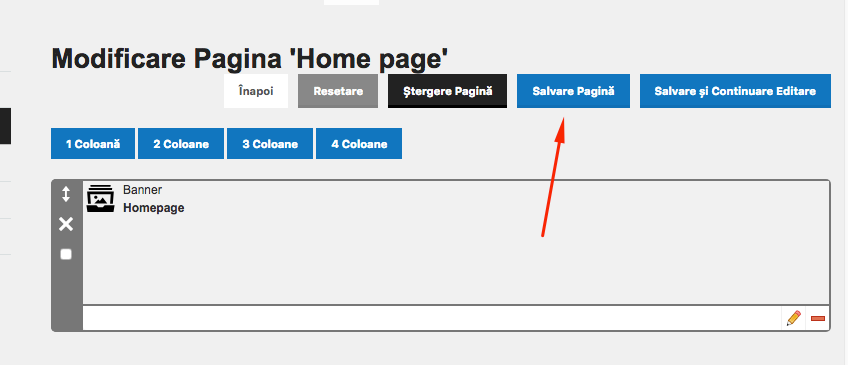
e. După efectuarea pașilor de mai sus, salvați modificările, apăsând butonul Salvare Pagină
Verificați bannerul/bannerele pe interfața utilizatorului.