
Adăugarea unei metode de expediere nouă
Actualizat pe 8 octombrie 2026
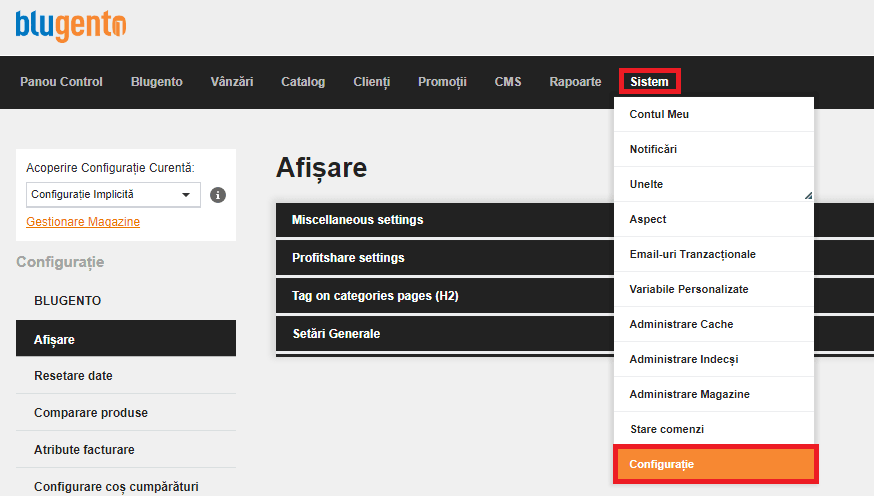
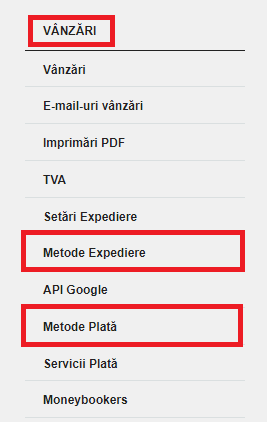
În această subsecțiune puteți modifica multe elemente ale site-ului. Printre aceste elemente se numără și metodele de expediere. În partea stângă a paginii aveți meniul configurației. La rubrica ”Vânzări” puteți găsi ”Metode Expediere” și ”Metode Plată”. Selectați ”Metode Expediere”.
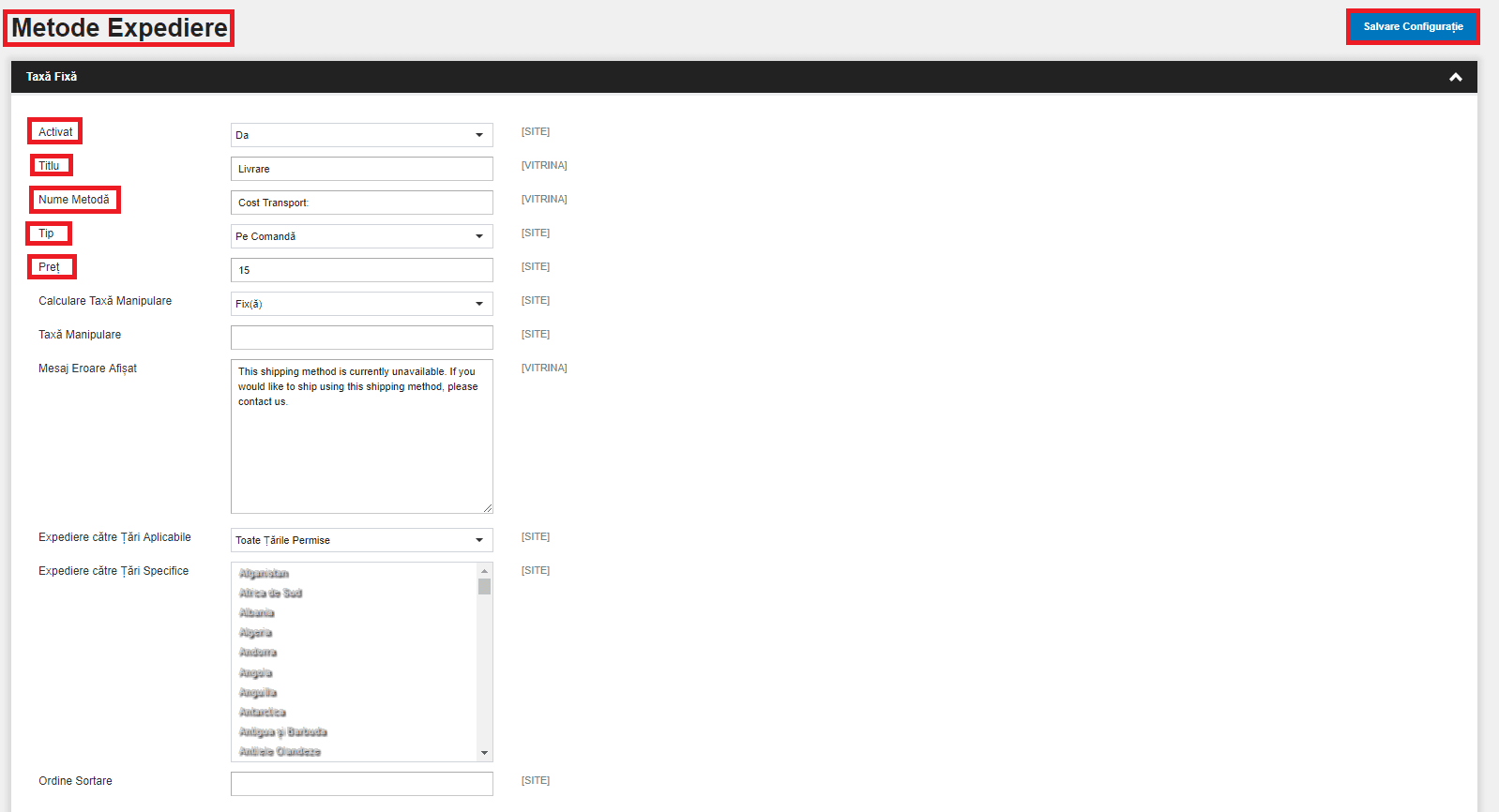
Din această subsecțiune se poate seta metoda de expediere dorită (Taxă Fixă, Cote Tabelare, Transport Gratuit). Apăsați pe butonul ”Metode Expediere” din meniul din stânga, alegeți metoda pe care doriți să o utilizați, iar apoi completați următoarele câmpuri:
- Activat. Selectați opțiunea ”Da”;
- Titlu. Scrieți titlul metodei (ex: Livrare, Taxă Fixă, etc.);
- Nume Metodă. Introduceți numele metodei (ex: Cost Transport);
- Tip. Selectați dacă doriți să aplicați metoda pe comandă sau pe fiecare articol în parte (în acest caz am selectat ”Pe Comandă”);
- Preț. Introduceți taxa pe care ați dori să o aplicați (în acest caz ar fi ”15”).
Apăsați pe butonul ”Salvare” după ce ați introdus datele.
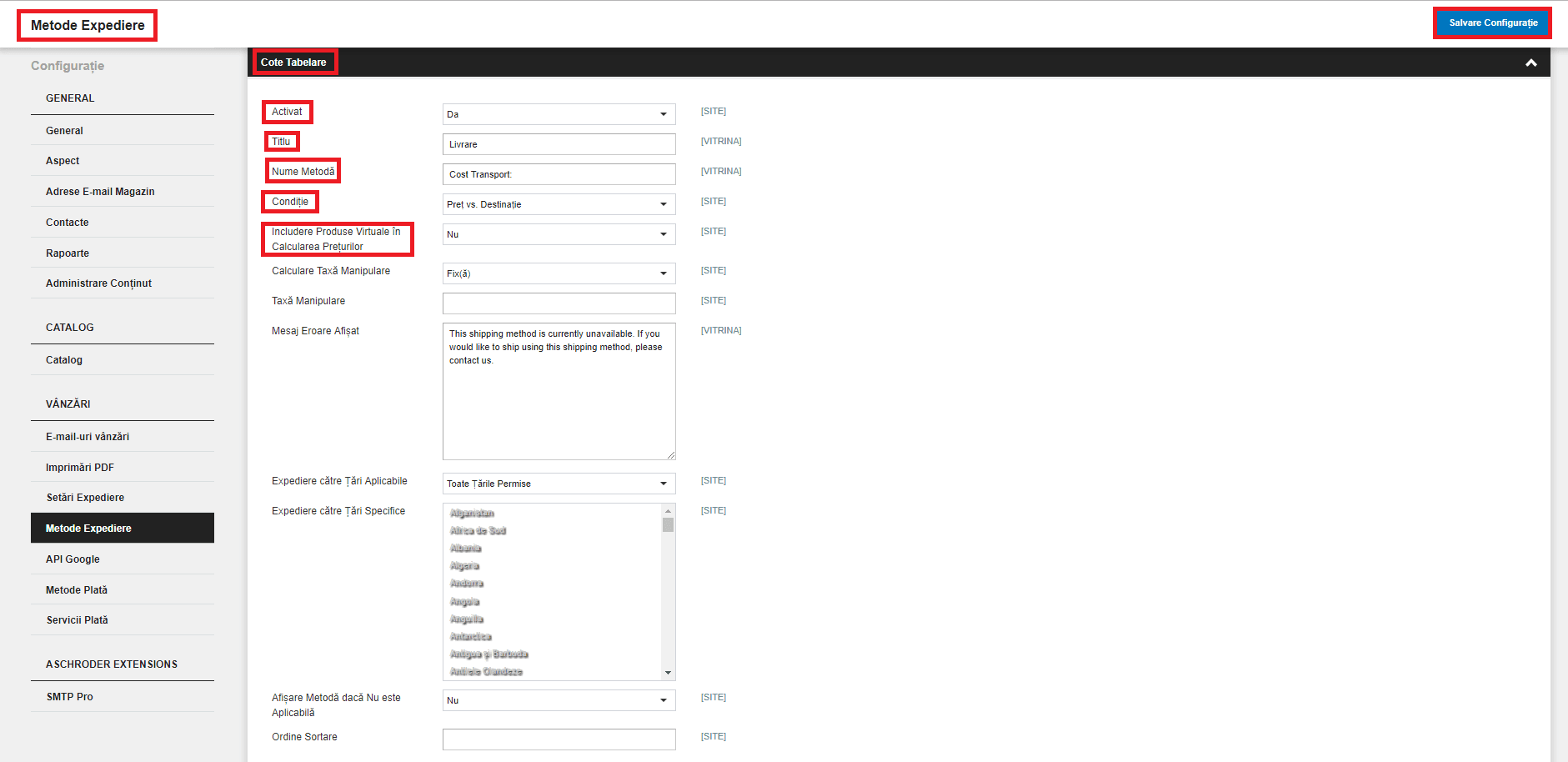
Vă recomandăm să folosiți și cote tabelare. Această opțiune vă permite să setați prețul de vânzare în funcție de o suma stabilită (ex: prețul transportului este de 15 lei la comenzile de până la 500 lei, peste 500 lei transportul este gratuit). Pentru a introduce date în această subsecțiune, apăsați pe titlul ”Cote Tabelare”, apoi completați următoarele câmpuri:
- Activat. Selectați opțiunea ”Da”;
- Titlu. Introduceți titlul metodei (ex: Livrare, Taxă Fixă, etc.);
- Nume Metodă. Scrieți numele metodei (ex: Cost Transport);
- Condiție. Selectați condiția după care vor fi clasificate prețurile (în acest caz ”Preț vs. Destinație”);
- Includere Produse Virtuale în Calcularea Prețurilor. Selectați opțiunea ”Nu” întrucât produsele virtuale nu sunt obiecte fizice.
După introducerea datelor, apăsați butonul ”Salvare Configurație”.
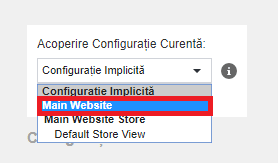
Pentru a utiliza această metodă, trebuie să completați un fișier de tip CSV pe care îl găsiți în partea stângă sus ”Acoperire Configurație Curentă”. Selectați opțiunea ”Main Website”.
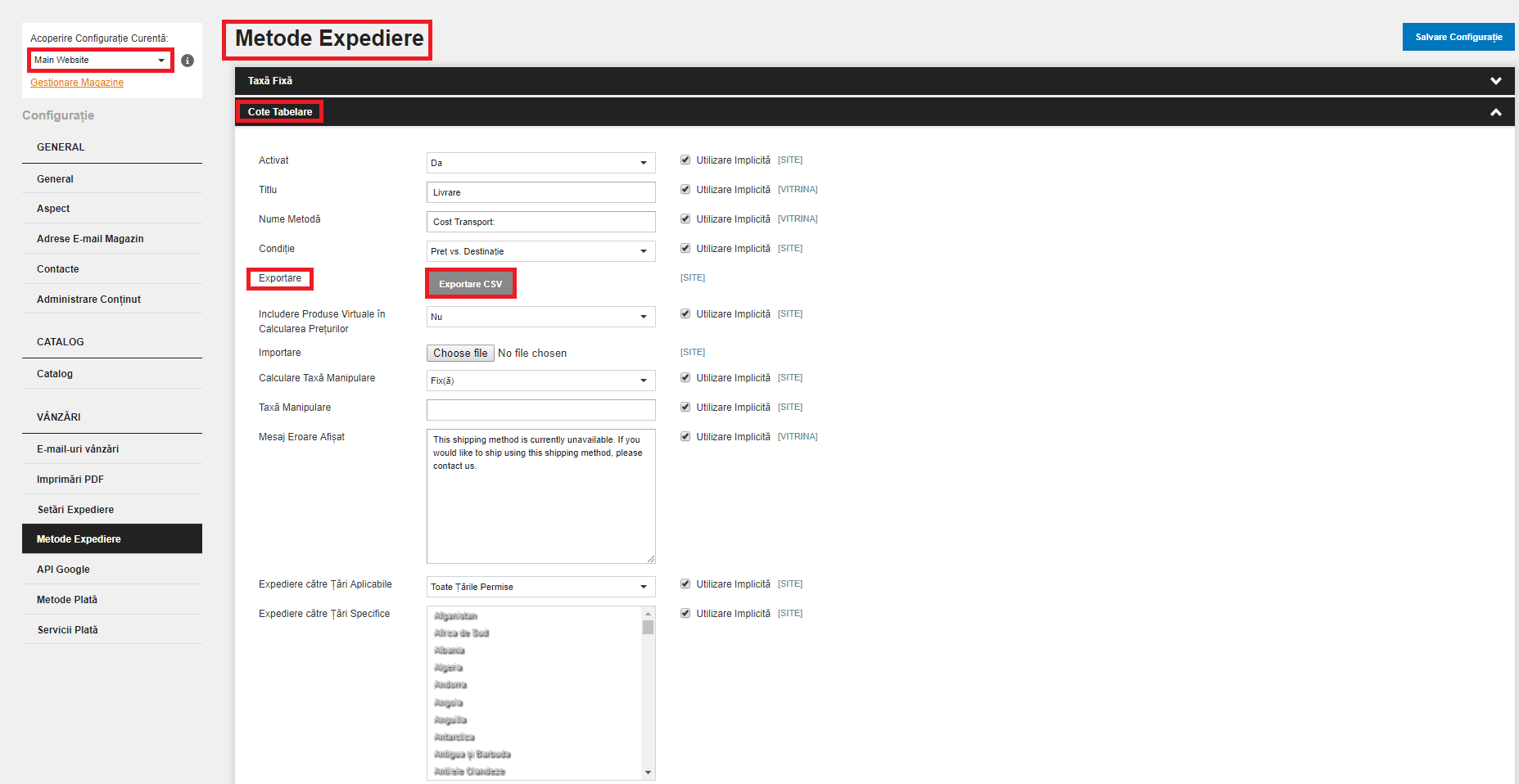
În subsecțiunea Cote Tabelare, în câmpul ”Exportare”, puteți găsi butonul ”Exportare CSV”.
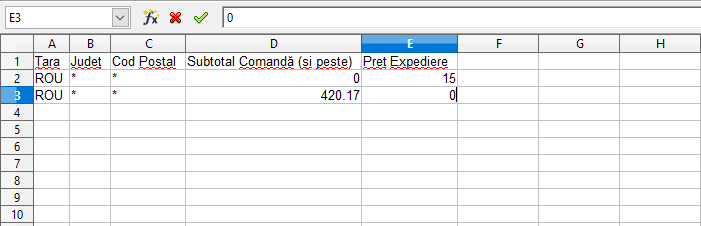
La apăsarea butonului se va descărca un fișier CSV pe care trebuie să-l completați cu informațiile dorite. În exemplul de mai jos, fișierul este populat cu informații pentru livrarea în România. Comenzile de la 0 la 499 lei au taxa de livrare 15 lei, iar comenzile mai mari sau egale cu 500 lei (se trece prețul fără TVA, adică 420.17 lei în acest caz pentru TVA de 19%) au taxa de livrare 0.
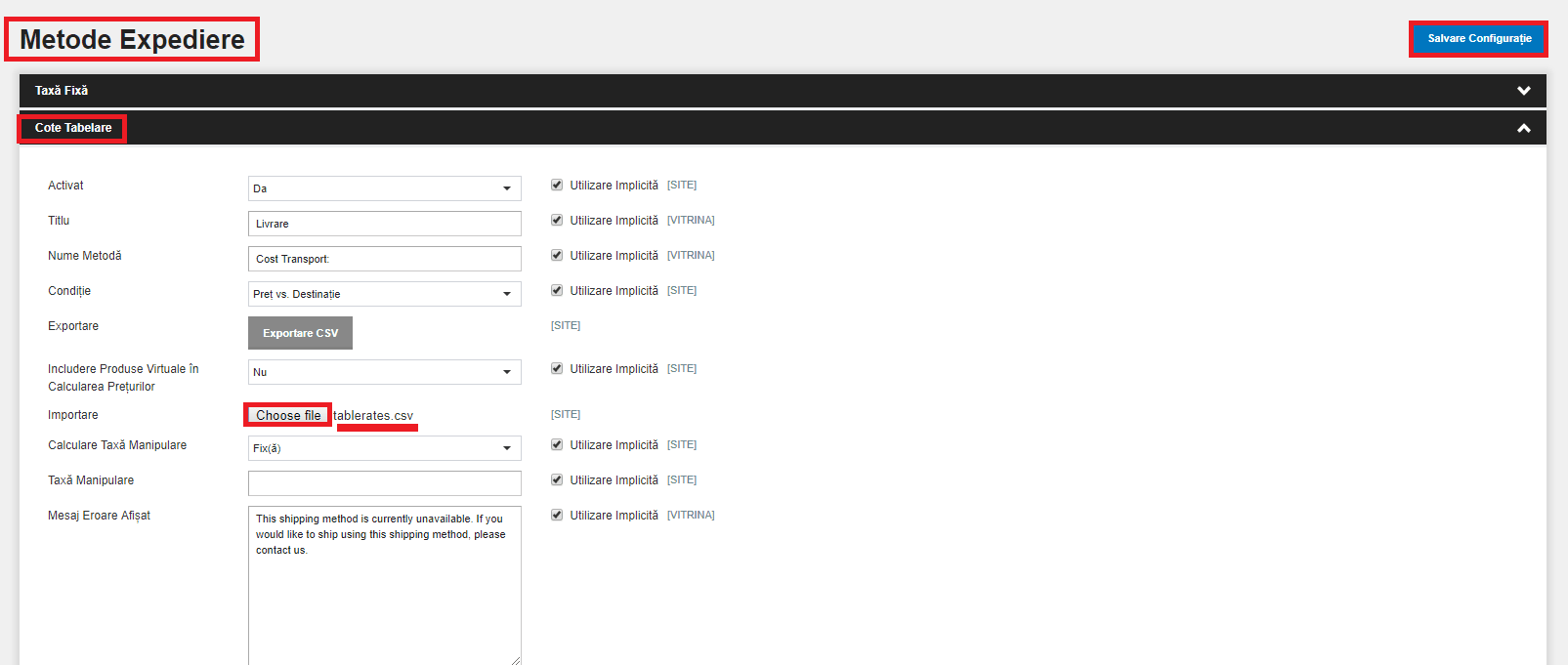
După ce ați completat fișierul, trebuie să îl salvați și să îl importați în câmpul ”Importare” apăsând pe butonul ”Alege fișier” și selectând fișierul completat. După ce ați parcurs acești pași, apăsați butonul ”Salvare Configurație”.
Reveniți la ”Configurație Implicită” și apăsați butonul ”Salvare Configurație”.
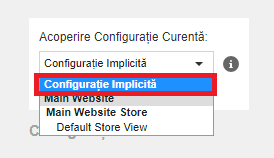
Acum apăsați pe subsecțiunea ”Transport Gratuit”. Trebuie să completați următoarele câmpuri:
- Activat. Selectați opțiunea ”Da”;
- Titlu. Scrieți titlul metodei (ex: Livrare, Taxă Fixă, etc.);
- Nume Metodă. Introduceți numele metodei (ex: Cost Transport);
- Sumă Minimă Comandă. Introduceți suma de la care transportul va fi gratuit (în acest caz 500).
După ce ați completat aceste câmpuri, apăsați pe butonul ”Salvare Configurație”.
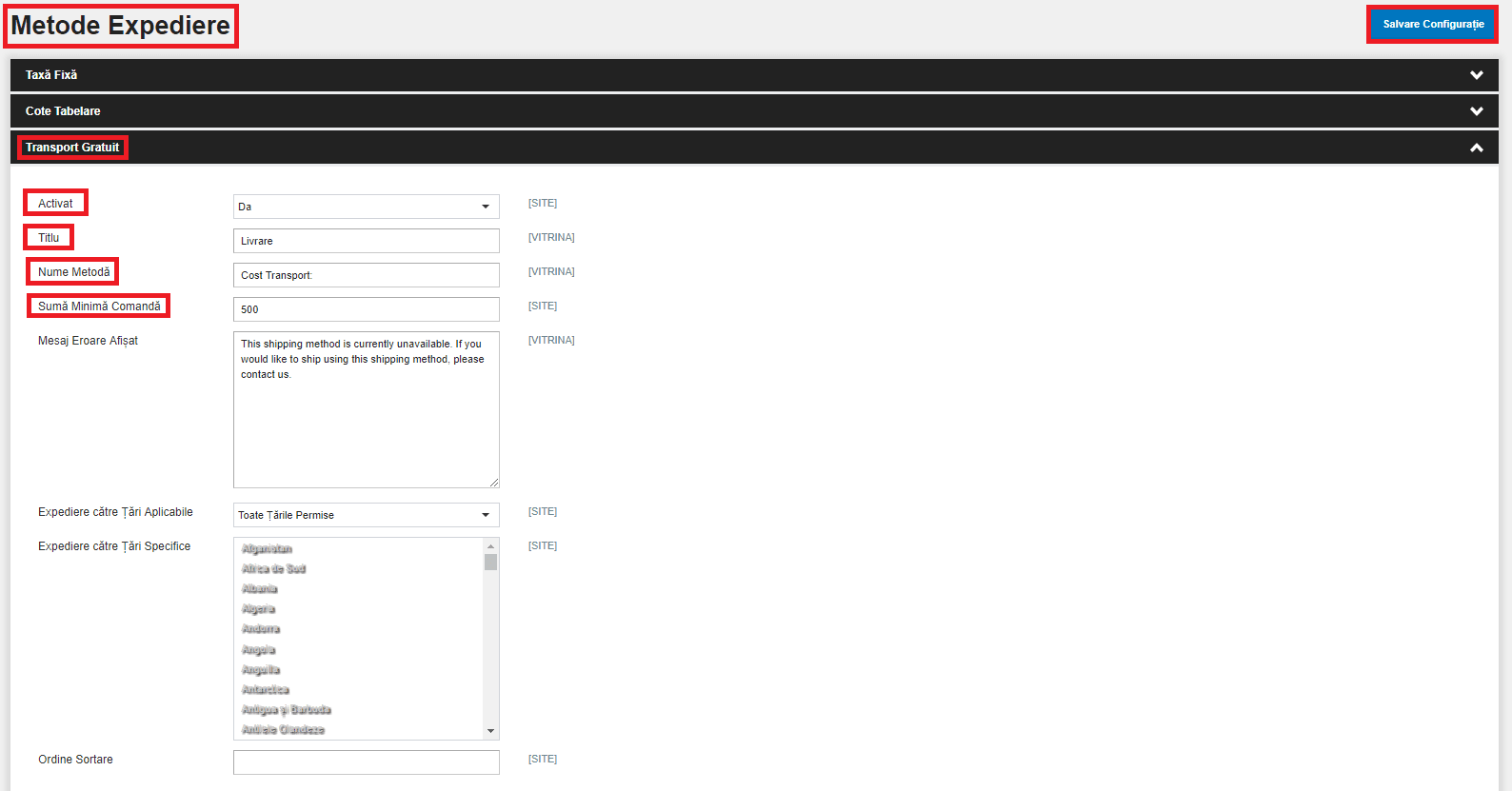
Dacă doriți să activați sau să dezactivați o metodă de expediere, urmați calea ”Sistem” > ”Configurație” > ”Vânzări” > ”Metode Expediere”, selectați metoda dorită și schimbați selecția de la câmpul ”Activat”.
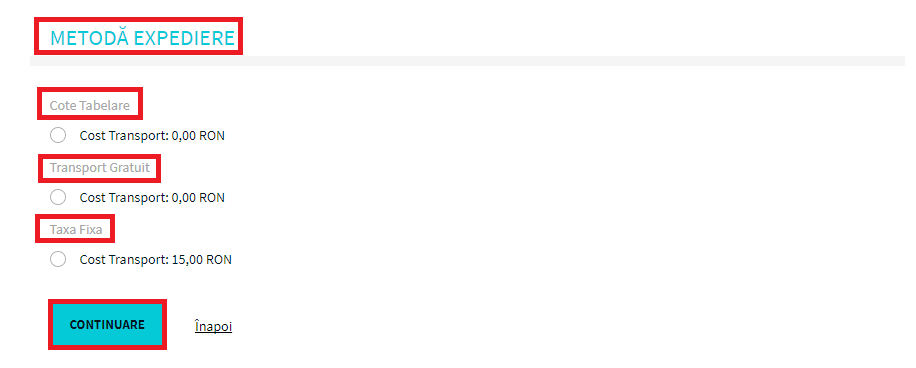
Atunci când un client va face o comandă, opțiunile de expediere se vor regăsi în secțiunea ”Metodă Expediere”.
Vă recomandăm să citiți și articolul despre