
Adăugarea unui produs tip pachet
Actualizat pe 8 octombrie 2026
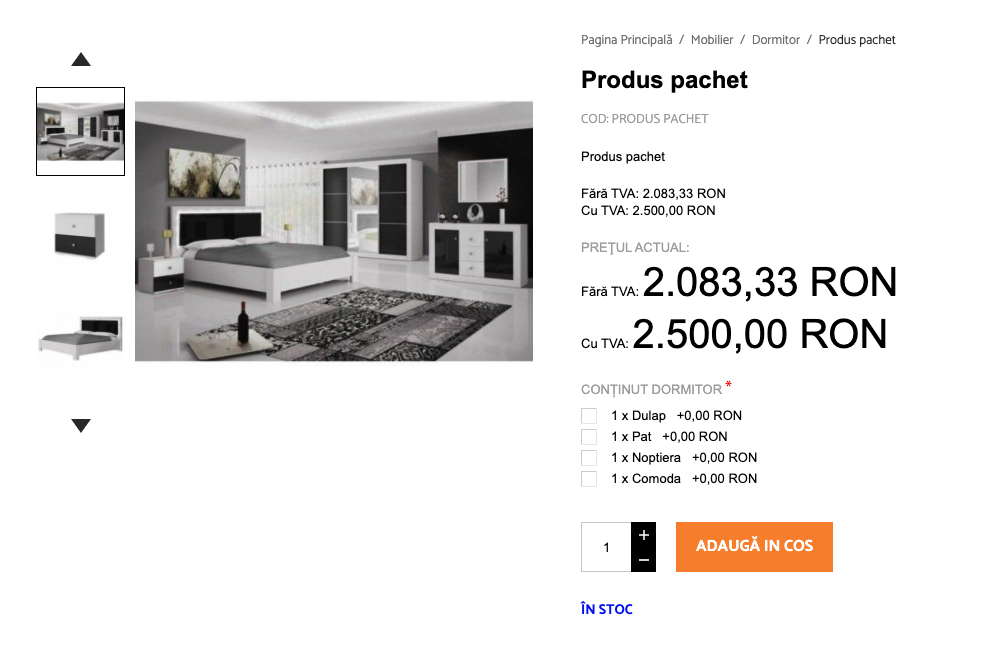
Produsul tip pachet oferă posibilitatea achiziției a mai multor produse simple asociate acestuia, din aceeași pagină de produs.
Se recomandă utilizarea produselor pachet în cazul business-urilor ce comercializează mobilier (ex: dormitoare, bucătării, etc.)
Produsul tip pachet se crează din secțiunea Catalog > Gestionare Produse > click pe butonul Adăugare produs > selectați valoarea Produs tip Pachet din câmpul Tip Produs.
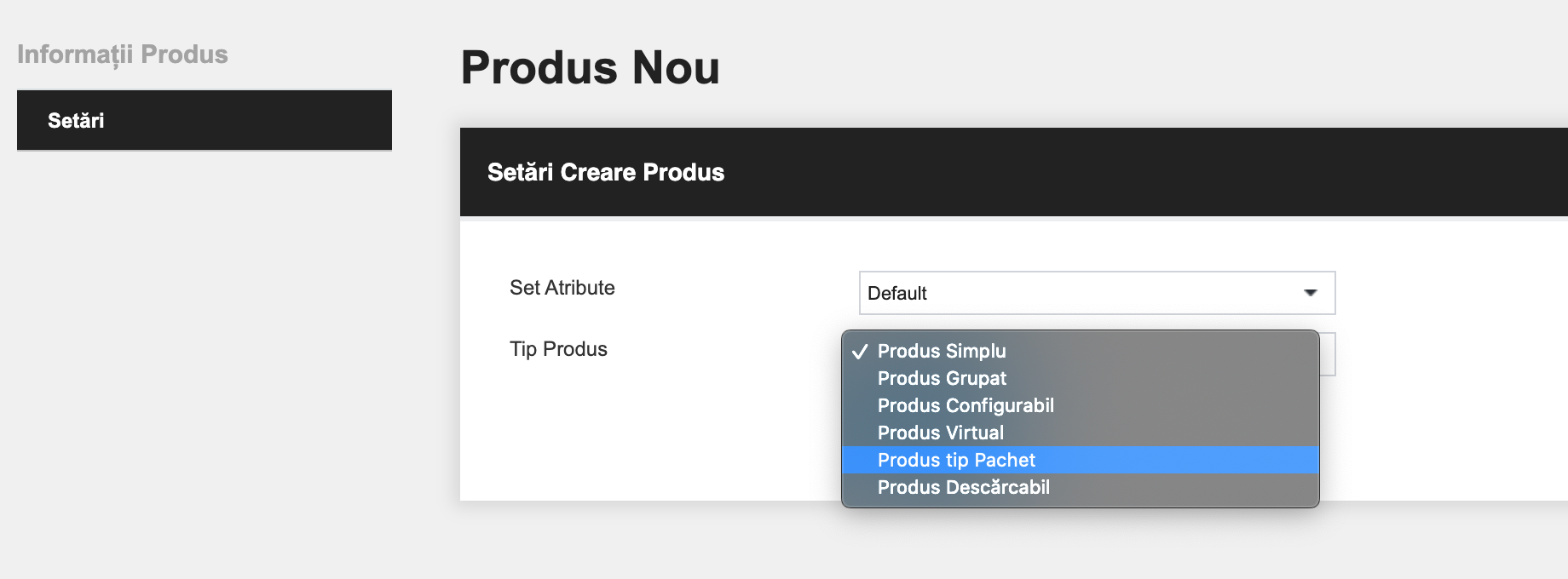
Produsul tip pachet se crează aproximativ la fel ca un produs simplu, dar are câteva particularități.
Pașii pentru crearea unui produs simplu îi puteți vedea apăsând butonul de mai jos.
Particularitățile produsului tip pachet sunt următoarele:
- Codul sku poate fi:
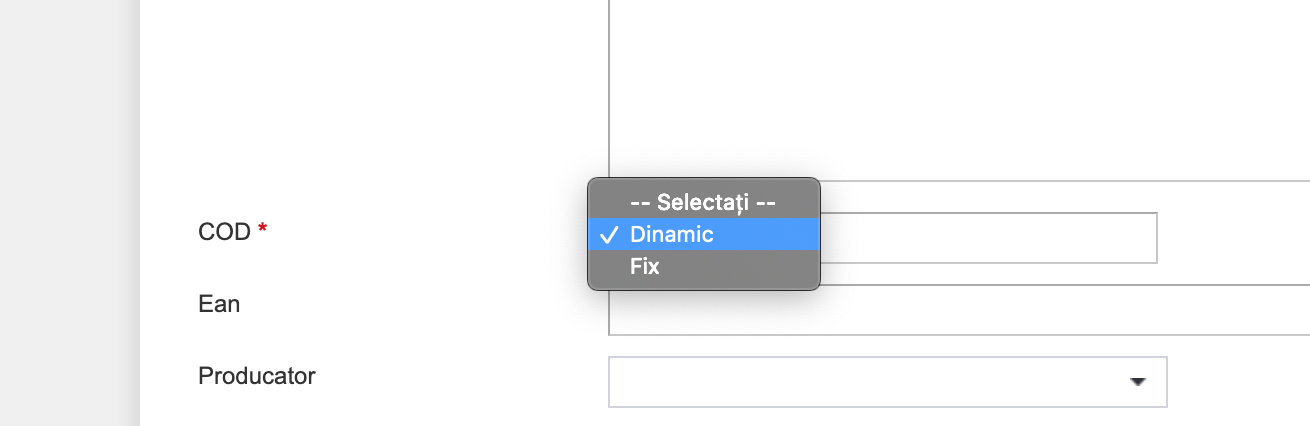
- Dinamic - codul este compus din codul produsului tip pachet + codurile produselor simple asociate acestuia. Codul compus va fi vizibil în comanda plasată de client pe magazin.
- Fix - se setează un cod specific produsului tip pachet. Același cod este vizibil și în comandă.
- Greutatea poate fi:
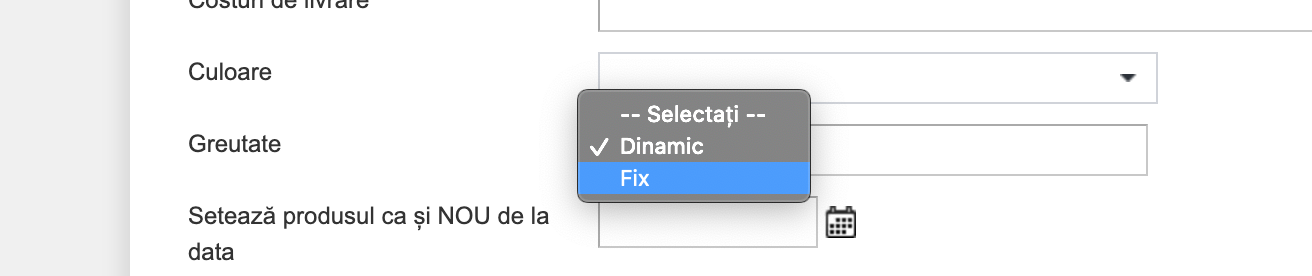
- Dinamică - se cumulează greutatea produselor simple asociate
- Fixă - se setează o greutate generală pe întregul pachet.
- Prețul poate fi:
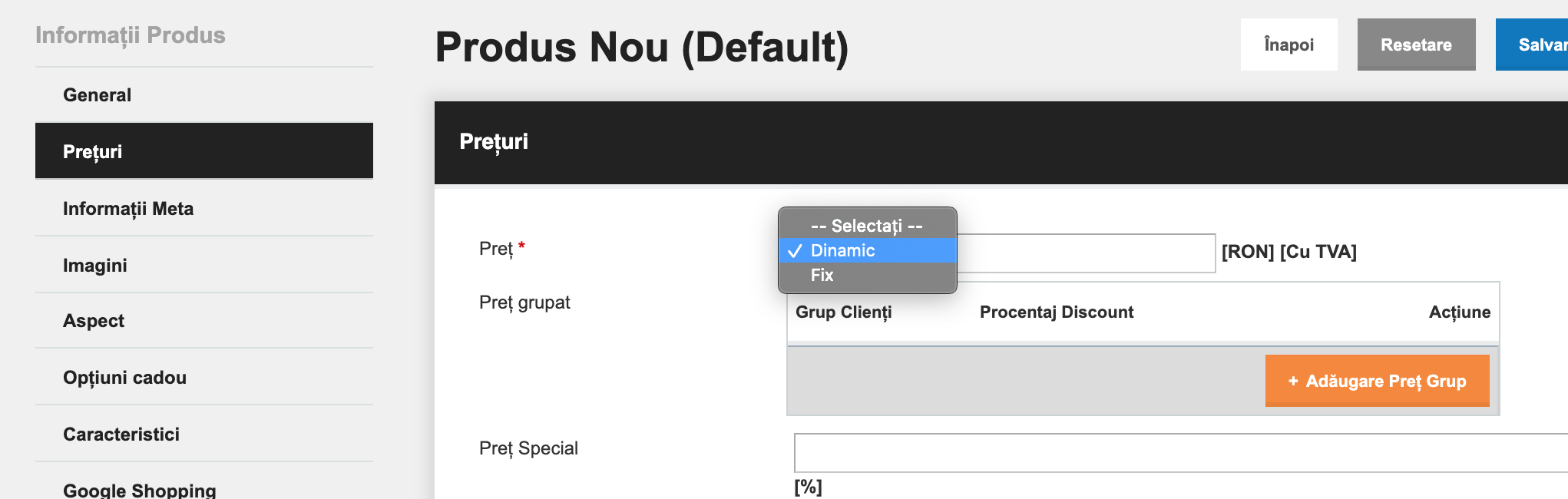
- Dinamic - se cumulează prețurile produselor simple asociate
- Fix - se setează un preț general pe pachet. Nu se va ține cont de prețurile produselor simple.
Notă1: Valorile dinamice sau fixe se stabilesc la creare produselor. Odată salvat produsul, valorile nu se mai pot modifica.
Asocierea produselor simple la produsul tip pachet
Notă2: Produsele simple trebuie create înainte de asocierea la produsul tip pachet. Pașii pentru crearea unui produs simplu îi puteți vedea apăsând butonul de mai jos.
Asocierea produselor simple se face din tab-ul Obiecte la Pachet.
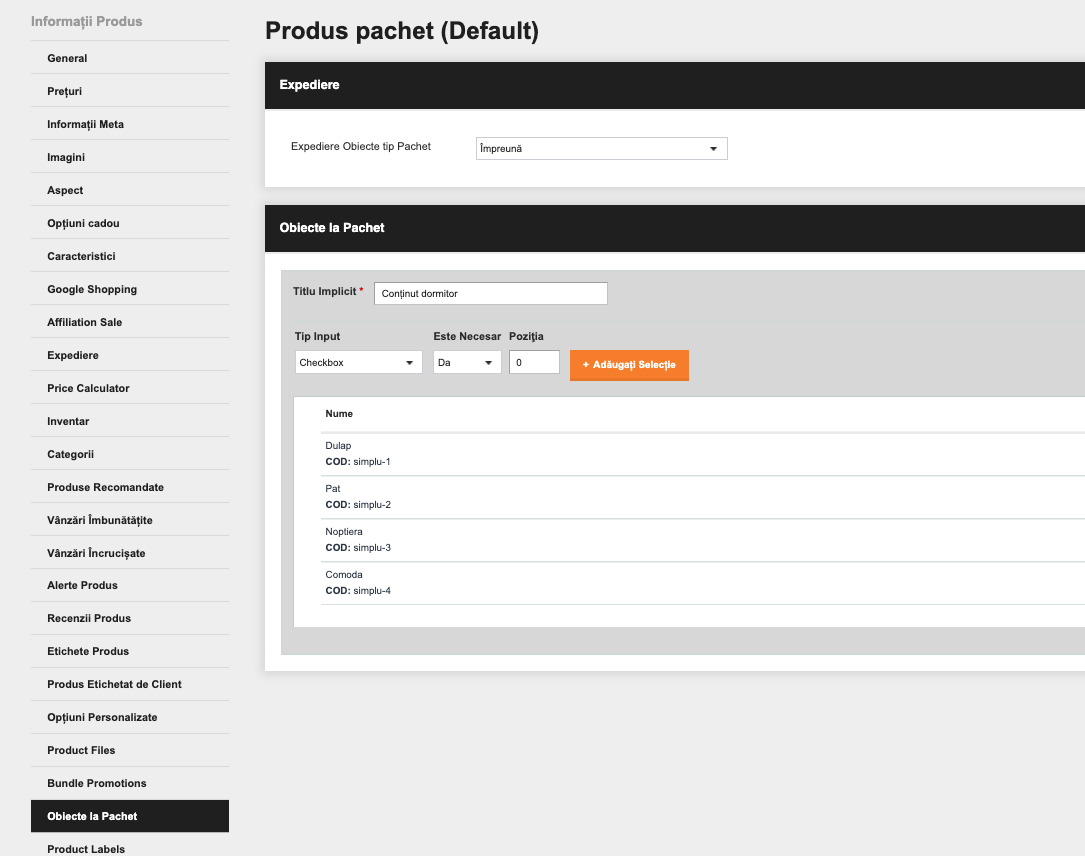
În zona Expediere se setează modul de expediere al produselor simple asociate produsului tip pachet:
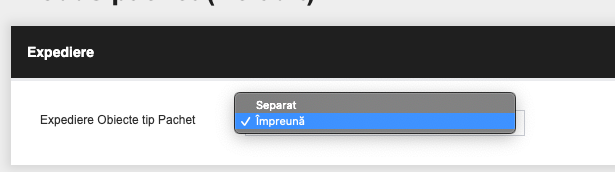
- Împreună - pachetul se va livra într-un singur colet.
- Separat - pachetul se va livra în mai multe colete.
Din zona Obiecte la Pachet se adaugă produsele simple produsului tip pachet prin apăsarea butonului Adăugați Opțiune Nouă. Mai apoi, completați câmpurile:
- Titlu Implicit - adăugați titlul dorit. Ex: Conținut pachet
- Tip input - selectați modul de afișare al opțiunilor pe interfața utilizatorului.
- Drop-down
- Radio Buttons
- Checkbox (recomandat)
- Multiple select
- Este necesar
- Da (recomandat) - clientul trebuie să aleagă cel puțin un produs din pachet înainte de adăugare în coș
- Nu - clientul poate adăuga produsul tip pachet în coș fără a selecta produsele simple asociate
- Poziția - în cazul mai multor opțiuni, stabiliți poziția de afișare pe interfața utilizatorului în ordine ascendentă. Valoarea 0 are prioritate maximă.
Pentru selectare produselor simple faceți click pe butonul Adăugați Selecție > click pe butonul Resetare Filtru > căutați și selectați produsele dorite în listă > click pe butonul Adăugare produs(e) selectat(e) la opțiune.
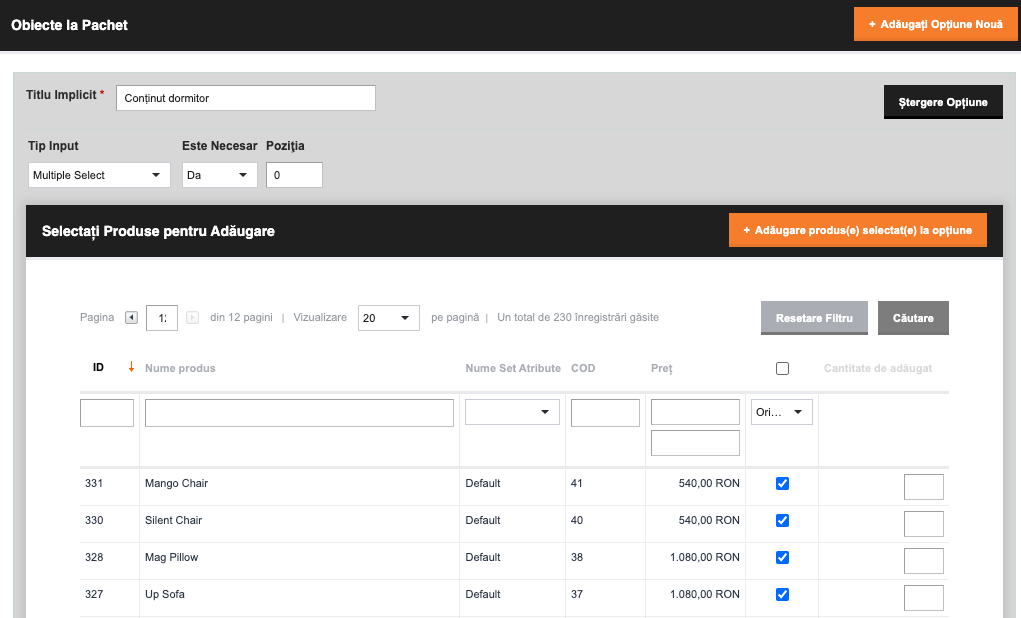
După selectarea produselor dorite, din dreptul fiecăruia puteți seta următoarele:
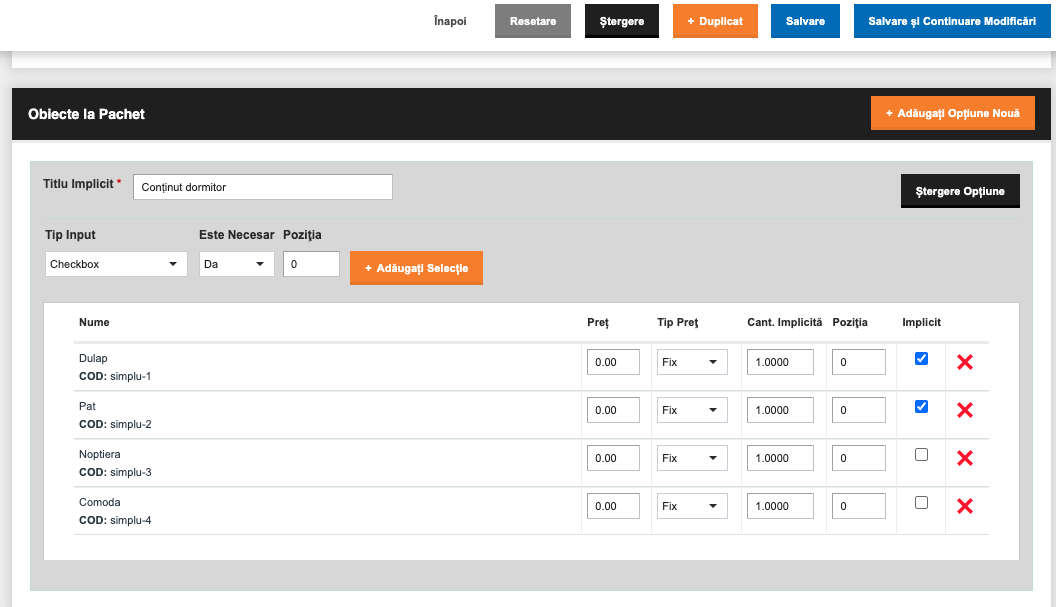
- Preț - puteți adăuga o valoare adițională ce se va cumula la prețul final al produsului tip pachet.
- Tip Preț - selectați modul de adăugare a valorii adiționale de preț: Fix / Procent
- Cant. Implicită - definiți câte bucăți din respectivul produs fac parte din pachet.
- Poziția - setați ordinea de afișare a produselor simple ascendent.
- Implicit (recomandat a fi bifat) - bifați căsuța dacă doriți ca produsul să facă parte implicit din pachet.
După ce ați parcurs pașii de mai sus, apăsați butonul Salvare și verificați produsul pe interfața utilizatorului.
Pentru întrebări suplimentare, ne puteți contacta prin email la adresa support@blugento.ro.