
Aplicarea reducerilor pe categorii de produse
Actualizat pe 8 octombrie 2026
Promoțiile sunt o metodă excelentă de a motiva clienții să cumpere. Magazinul online Blugento are funcționalități de promoții preinstalate pentru a vă face munca mai ușoară. Puteți crea promoții după reguli de preț aplicate pe catalog sau reguli de preț aplicate pe coș.
Dacă doriți să aflați mai multe despre promoțiile în coșul de cumpărături, citiți articolul despre Aplicarea reducerilor pe coșul de cumpărături.
Pentru a crea o regulă pe o anumită categorie de produse, accesați: Promoții > Reguli Preț de Catalog și apăsați butonul ”+ Adăugare Regulă Nouă”.

Acum, trebuie să stabiliți cum va funcționa promoția. În secțiunea ”Informații Regulă” completați câmpurile următoare cu informațiile dorite.
- Nume Regulă. Introduceți numele regulii.
- Descriere. Scrieți descrierea regulii. Această descriere va fi vizibilă vizitatorilor.
- Stare. Selectați ”Activ” pentru a activa regula.
- Grupuri Clienți. Selectați grupul de clienți cărora doriți să vă adresați (CTRL + click stânga pentru a selecta mai multe grupuri).
- De la Data și Până la Data. Selectați data de la care doriți să fie aplicabilă regula și data de la care expiră regula setată.(Nota: la crearea unei reduceri, aceasta se va activa la ora 00:00. Practic daca doriti sa creati o reduce ce sa fie aplicata din momentul creari va trebui sa setati data zilei precedente).
- Prioritate. Introduceți o valoare de la 0 la 1000 prin care sa prioritizați regula creată în cazul existenței mai multor reguli (prioritatea cifrelor se face în ordine crescătoare, începând de la 0).
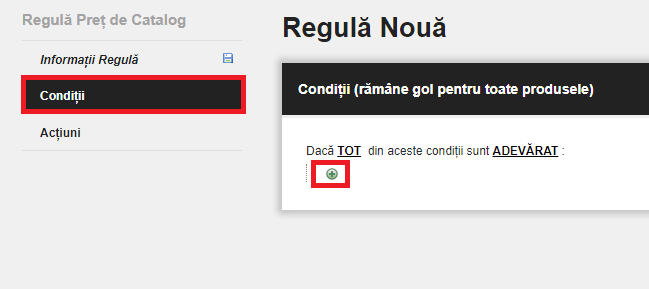
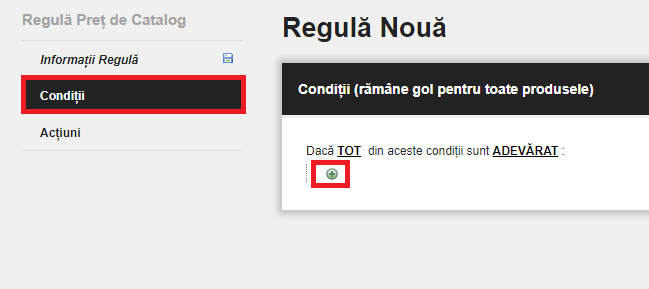
În secțiunea ”Condiții” veți stabili parametrii care trebuie îndepliniți pentru ca un produs să facă parte din promoție. Intrați în secțiune și apăsați pe iconița ”Adăugare”.
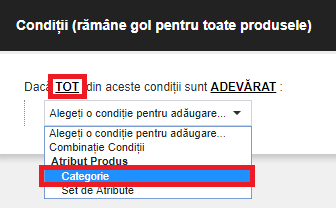
Dacă apăsați pe cuvântul ”TOT”, aveți opțiunea să îl înlocuiți cu ”ORICE”. Dacă ”TOT” este selectat, toate condițiile trebuie îndeplinite ca un produs să fie eligibil pentru promoție. Dacă ”ORICE” este selectat, cât timp un atribut este îndeplinit, produsul va fi eligibil.
Dacă apăsați pe cuvântul ”ADEVĂRAT”, aveți opțiunea să îl înlocuiți cu ”FALS”. Dacă doriți să face o reducere pentru toate tipurile de produse în afară de una, puteți stabili regulile mai repede alegând ”FALS” în loc de ”ADEVĂRAT”, întrucât ar trebui doar să puneți condiția ca produsul să facă parte din categoria pe care nu doriți să o includeți în promoție.
Condițiile pot ține de categorie, set de atribute sau amândouă. Vom demonstra cum funcționează regulile printr-un exemplu:
Dacă dorim să facem o reducere de 15 lei pentru produsele din categoria ”Produse Locale”, vom selecta ”Categorie”. Apoi vom apăsa pe ”...”.
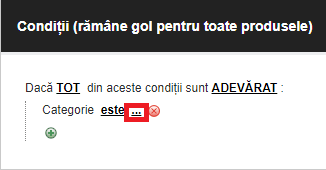
Vom da click pe iconița ”Deschidere Selector” și vom selecta categoria dorită (în acest caz ”Produse locale”).
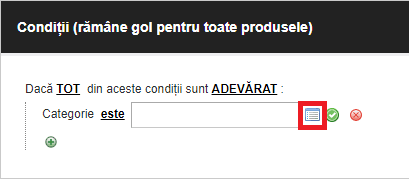
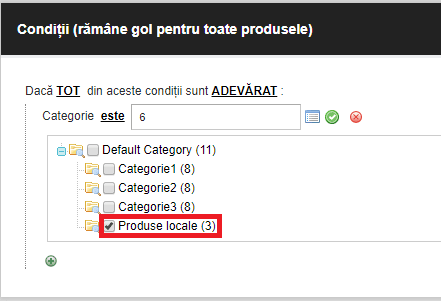
Astfel, regula se va aplica la toate produsele din categoria ”Produse Locale”. Următorul pas este să stabilim efectul asupra produselor selectate. În secțiunea Acțiuni completați câmpurile:
- Aplicare. Selectați modul de reducere (procentuală sau sumă fixă din prețul inițial al produselor).
- Sumă Reducere. Introduceți valoarea dorită (în acest caz 10).

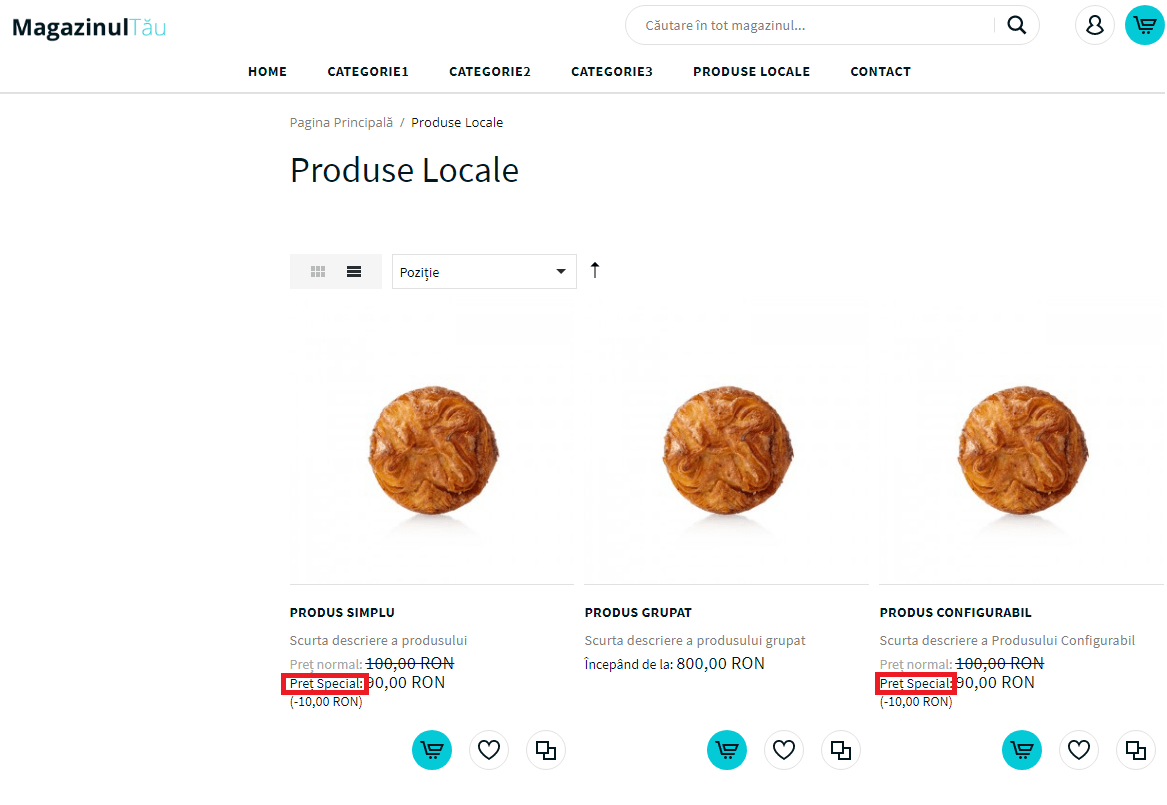
Din perspectiva clienților, pe categoria ”Produse locale” produsele vor arăta astfel:
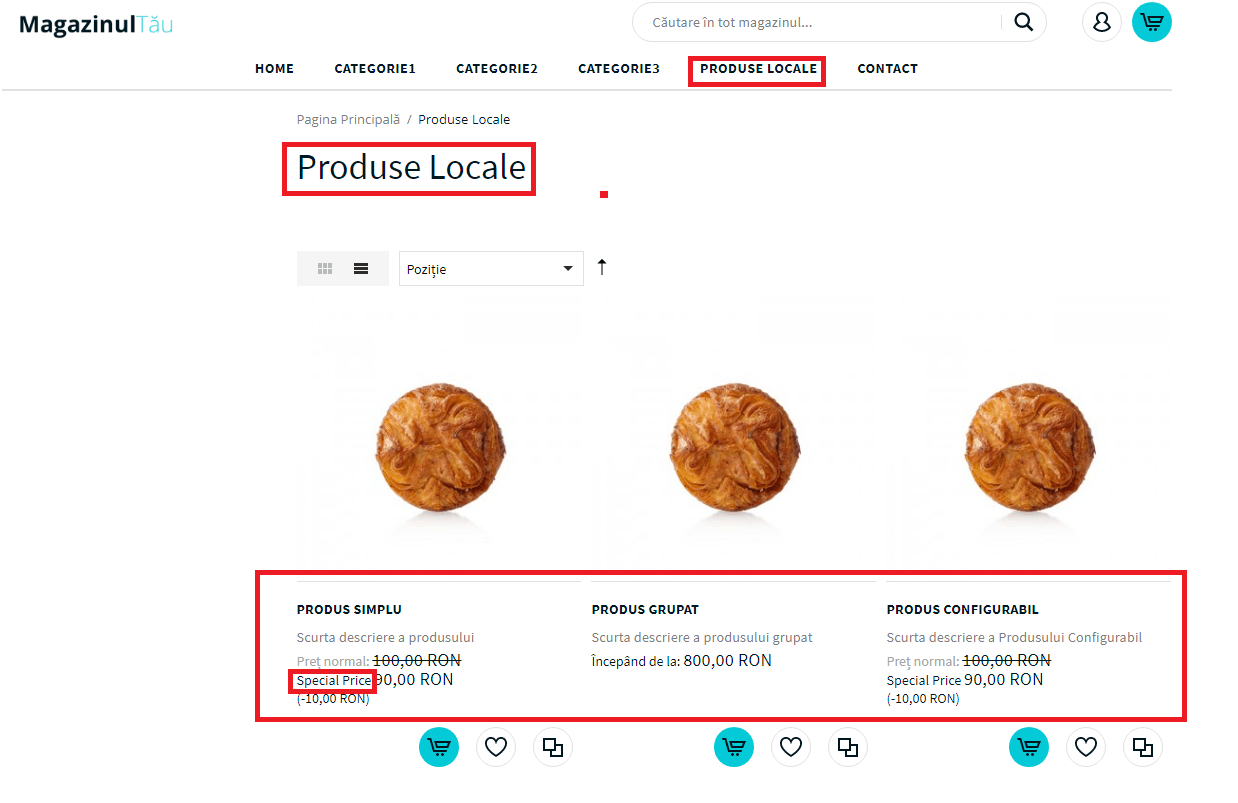
Dacă doriți să personalizați mesajul de promoție (” Special Price” în imaginea de mai sus), accesați Catalog > Atribute >Gestionare Atribute.
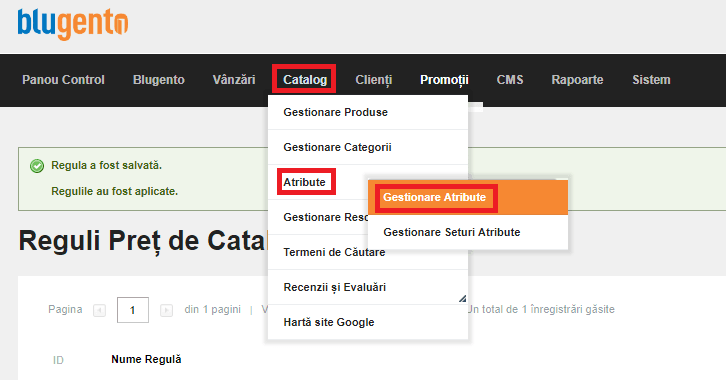
Căutați atributul (special_price) în coloana ”Cod Atribut” și apăsați Enter.
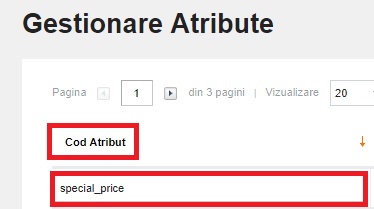
Dați click pe ”special_price”. În secțiunea Gestionare Etichete / Opțiuni, modificați denumirea din căsuța Admin din ”Special Price” în ce doriți să apară, după care apăsați butonul ”Salvare Atribut”. Dacă nu aveți un mesaj special pregătit, vă recomandăm să schimbați textul în ”Preț Special:”.

După ce salvați modificările, pagina va arăta în felul următor:
Citiți și