
Configurare Google si Facebook Remarketing
Actualizat pe 14 octombrie 2026
Google Remarketing
Cu ajutorul tool-ului de remarketing aveti posibilitatea de a afisa anunturi (ads-uri) cu produsele vizitate de catre utilizatorii care au parasit shop-ul dvs. fara a efectua o cumparare.
Pentru implementarea acestei functionalitati, este necesara instalarea si mai apoi configurarea modulului **Google Remarketing (modul extern ecosistemului Blugento).
**Pentru a dispune de aceasta functionalitate, este necesara achizitia modulului AICI.
Dupa implementarea modului, acesta se va regasi in sectiunea Sistem > Configuratie > SCOMMERCE CONFIGURATION > Google Remarketing.
La accesarea tab-ului General, in campul Activeaza, selectiati optiunea Da.
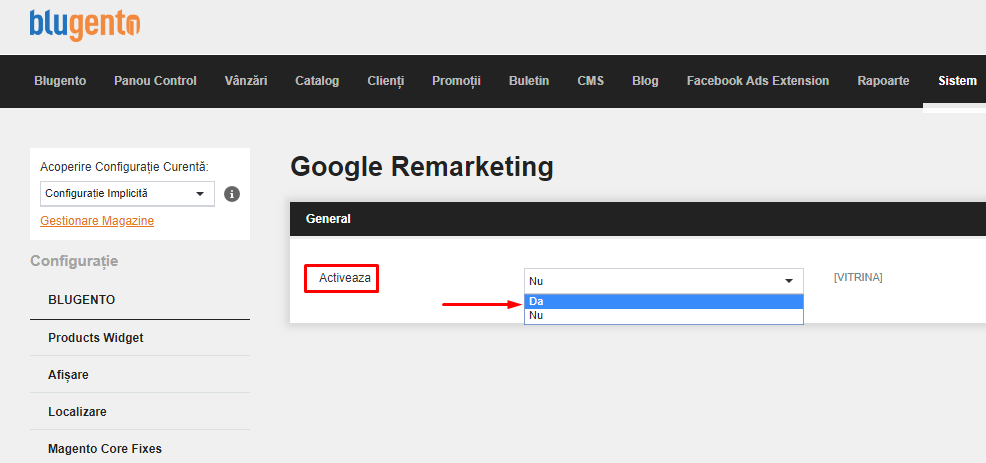
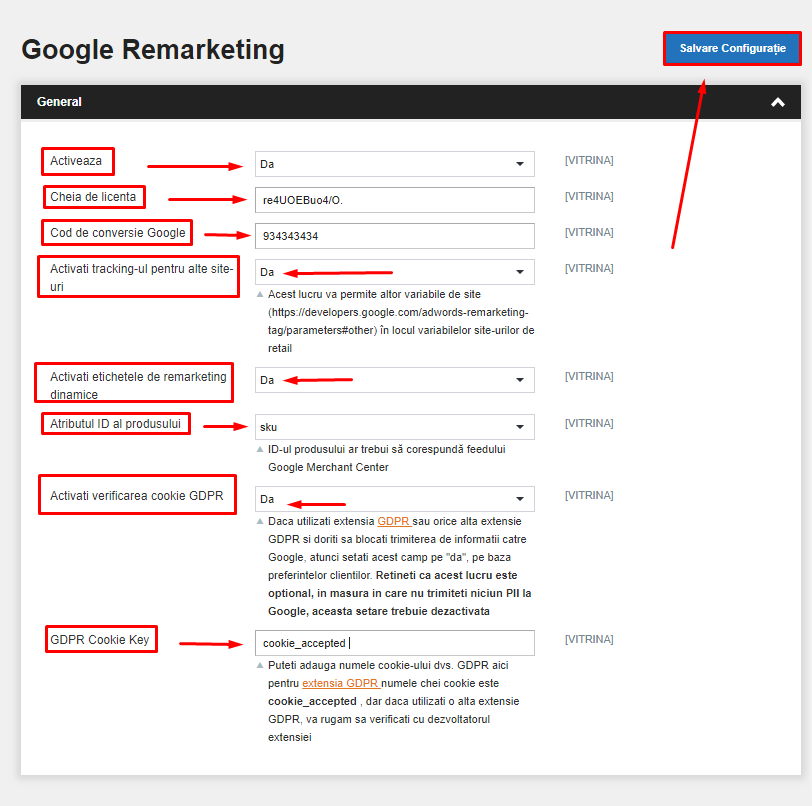
Dupa selectarea optiunii Da, trebuie sa inserati urmatoarele informatii:
- Cheia de licenta - introduceti cheia de licenta a modulului achizitionat, din contul dvs. de client. Ex: re4UOEBuo4/O.
- Cod de conversie Google - introduceti codul de conversie din contul dvs. de google. EX: 934343434
- Activati tracking-ul pentru alte site-uri - selectati optiunea Da, pentru a introduce alte variabile de site-uri ( ex: https://developers.google.com/adwords-remarketing-tag/parameters#other) sau Nu in caz contrar.
- Activati etichetele de remarketing dinamice - selectati optiunea Da, pentru a utiliza etichetele dinamice de remarketing (anunturi pentru produsele si serviciile vizitate de catre client) sau Nu in caz contrar.
- Atributul ID al produsului - selectati atributul produselor care este comun atat in feed cat si in catalogul de produse al magazinului (ex: sku).
- Activati verificarea cookie GDPR - selectati optiunea Da in cazul in care doriti sa blocati informatiile venite din partea clientiilor catre google sau Nu in caz contrar.
- GDPR Cookie Key - introduceti numele cheii de cookie. Ex: cookie_accepted
Dupa efectuarea pasilor de mai sus, apasati butonul Salvare Configuratie, pentru a salva modificarile efectuate.
Facebook Remarketing
Pentru implementarea functionalitatii de remarketing prin Facebook, este necesar sa configurati modulul Facebook Pixel din sectiunea Sistem > Configuratie > CADENCE LABS > Facebook Pixel. Daca modulul nu este prezent in acesta sectiune, trebuie sa solicitati instalarea acestuia prin e-mail la adresa support@blugento.ro.
Aici gasiti informatiile necesare pentru configurarea modulului Facebook Pixel: http://suport.blugento.ro/seo/inserare-cod-facebook-pixel