
Editarea șabloanelor de email automate/tranzacționale
Actualizat pe 8 octombrie 2026
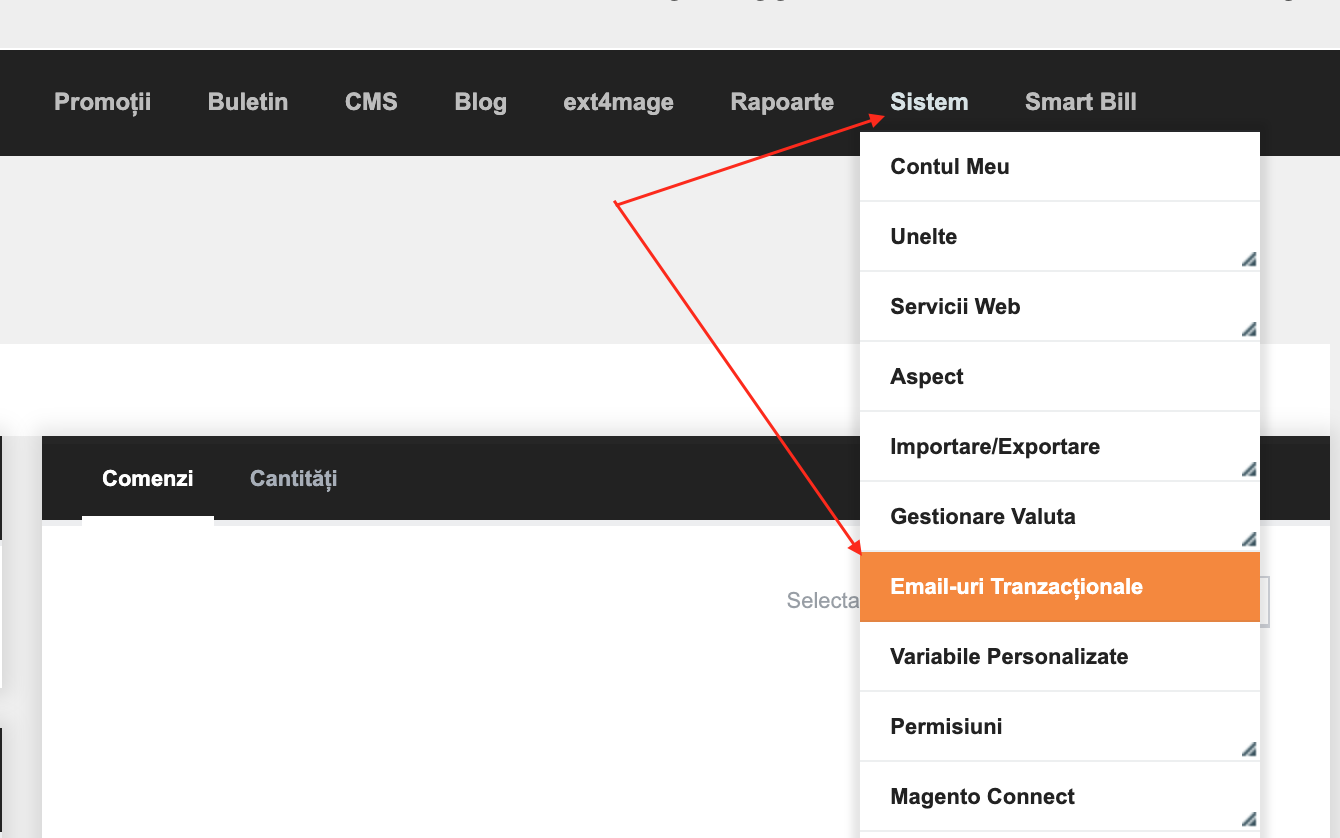
Editarea sau crearea șabloanelor de email precum cel de comandă, factură, expediere, etc. se realizează din secțiunea Sistem > Email-uri tranzacționale
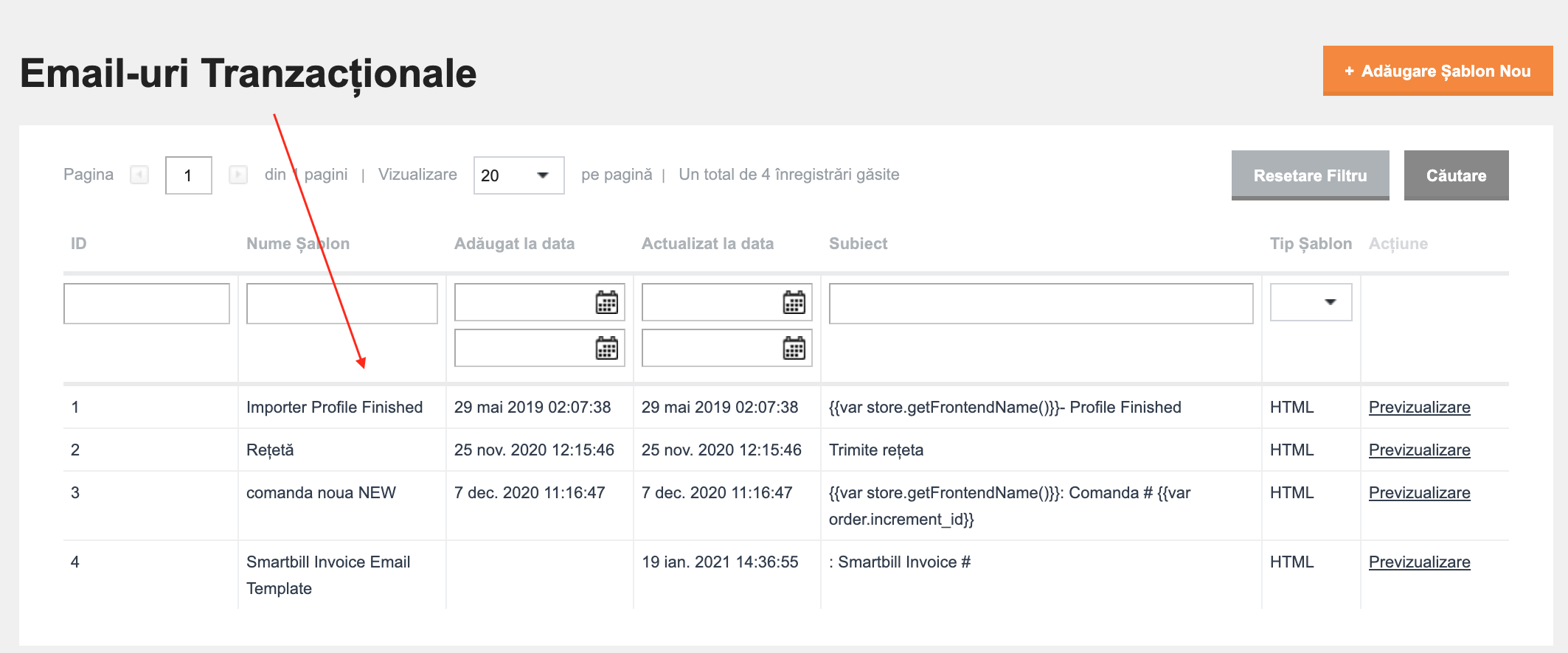
În această secțiune se poate vedea o listă cu șabloanele personalizate create pe magazin (dacă există).
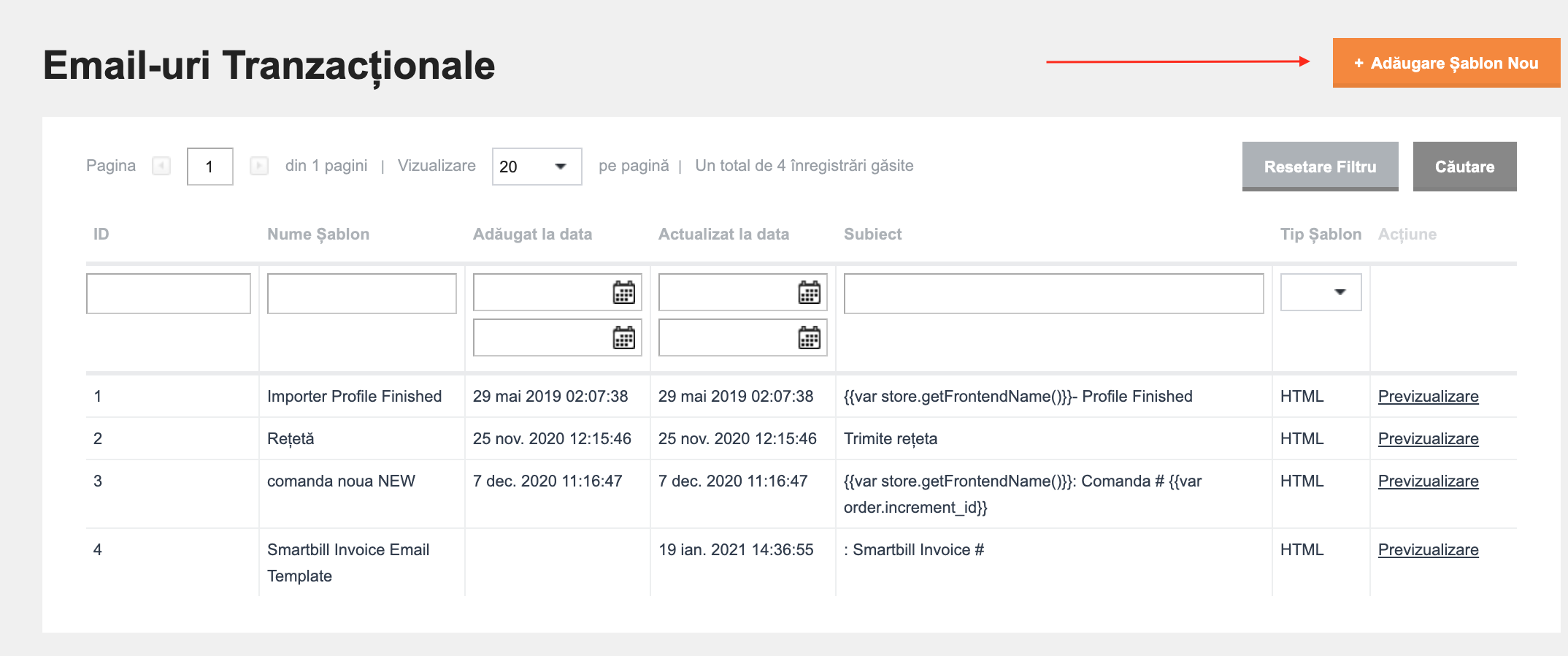
De asemenea, aveți posibilitatea creării de noi șabloane personalizate cu ajutorul butonului Adăugare Șablon Nou.
Șabloanele noi, se pot crea în două moduri.
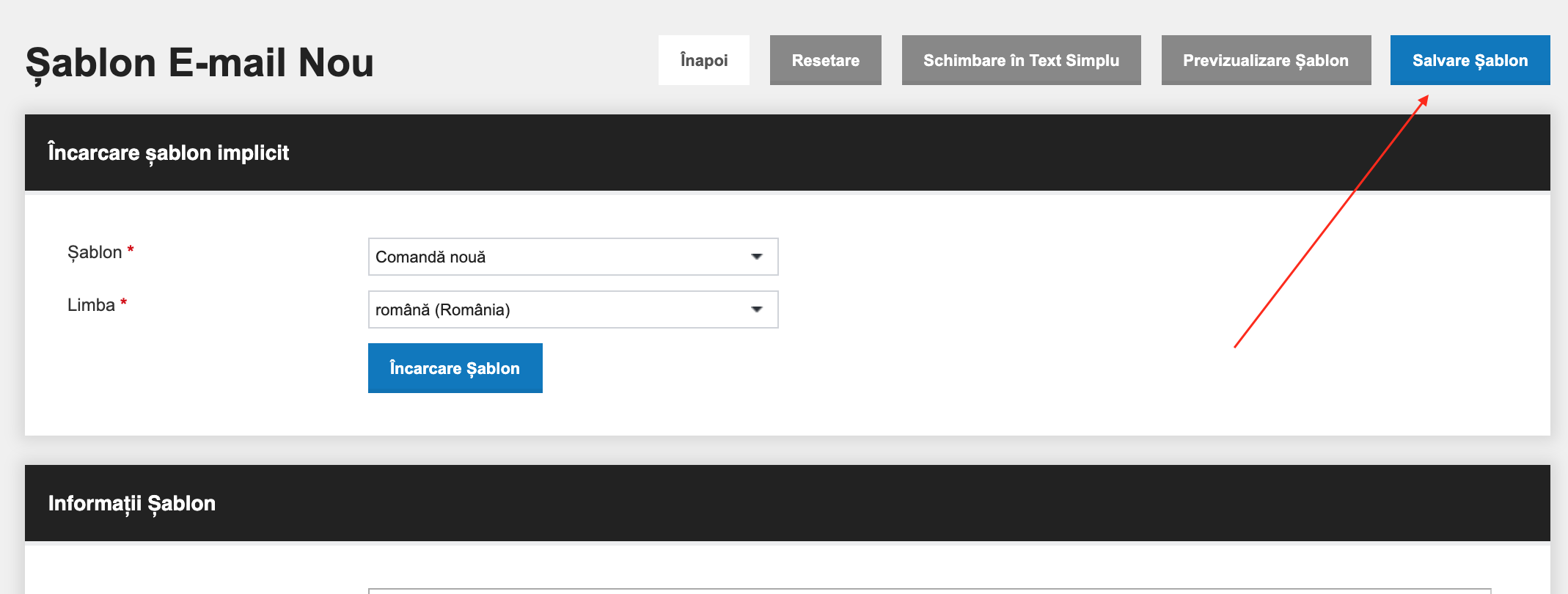
- Prin încărcarea și modificare unui șablon deja existent din tab-ul Încărcare șablon implicit.
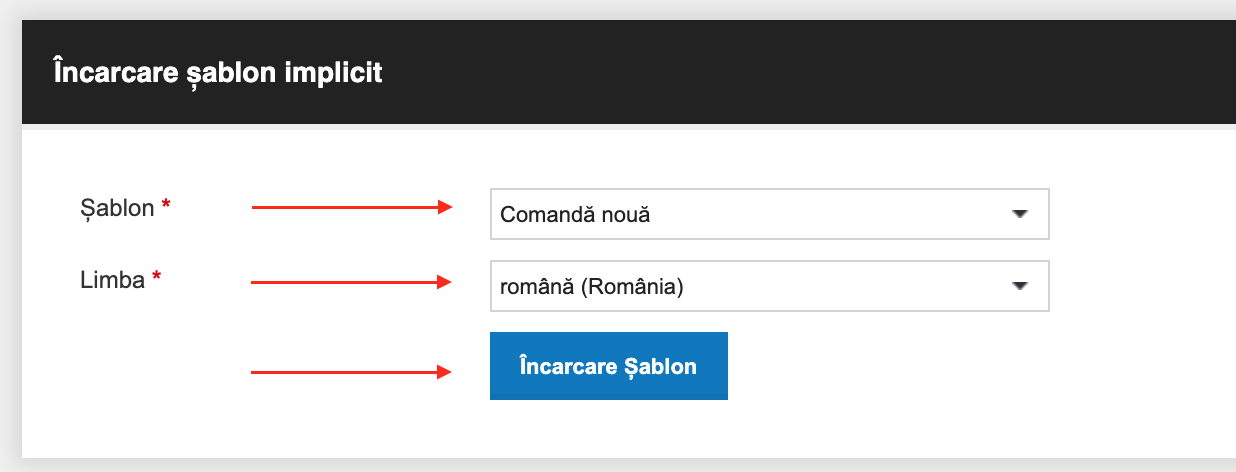
Șablon - selectați șablonul dorit (ex: Comandă nouă)
Limba - selectați limba dorită (ex: română, engleză etc.)
Încărcare Șablon - apăsați butonul după ce ați completat câmpurilor precedente.
După apăsarea butonului Încărcare Șablon, unele câmpuri din tab-ul Informații Șablon vor fi populate.
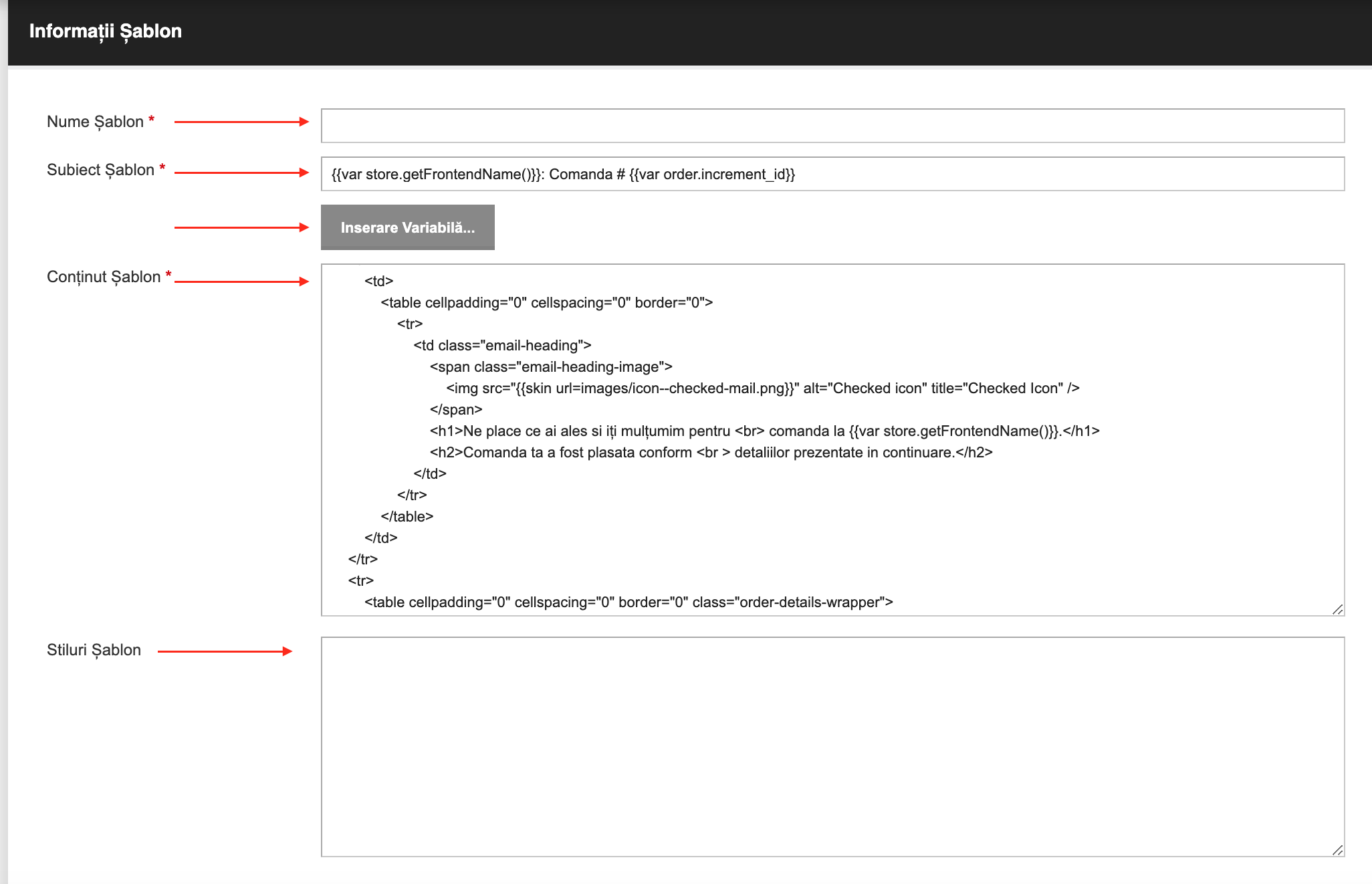
Nume Șablon - adăugați numele șablonului personalizat, diferit de numele șablonului încărcat (ex: Comandă nouă personalizată).
Subiect Șablon - introduceți/înlocuiți subiectul șablonului (subiectul email-ului). Poate conține și variabile precum cele din imagine.
Inserare Variabilă - aveți posibilitatea de a insera o variabilă (ex: telefon), în conținutul șablonului.
Conținut Șablon - introduceți/modificați conținutul șablonului în funcție de preferințe. De menționat faptul că unele șabloane predefinite, precum cel de comandă, conțin variabile care returnează valori specifice comenzii (ex: numele clientului din comandă, telefonul clientului din comandă, etc.). Conținutul se scrie în limbajul de programare HTML.
Stiluri Șablon - se introduc stilizări suplimentare în limbajul de programare CSS.
- Prin crearea unui șablon personalizat de la zero. Se completează câmpurile din tab-ul Informații Șablon conform specificațiilor menționate la punctul anterior.
După finalizarea șablonului apăsați butonul Salvare Șablon din partea de sus a paginii.
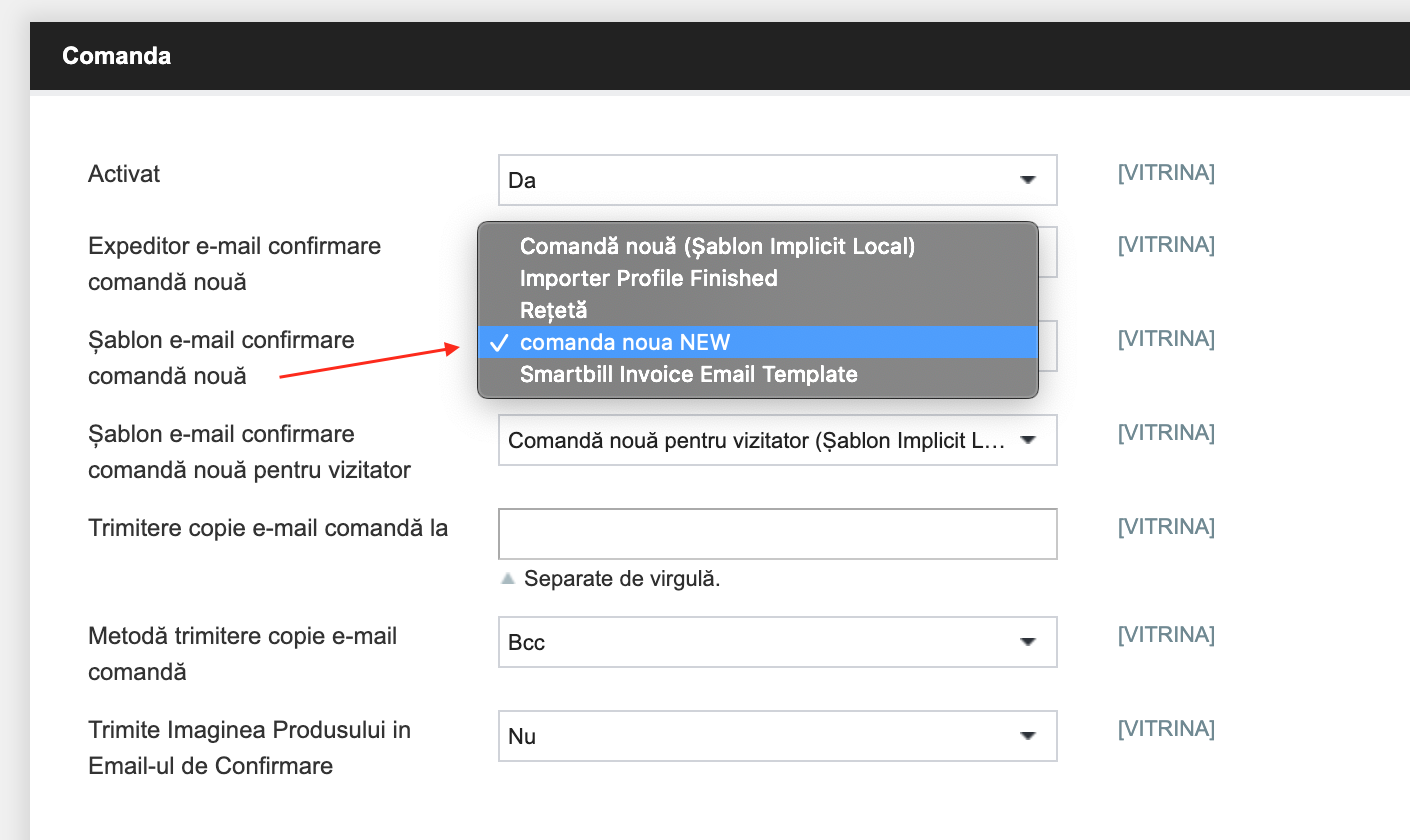
Odată creat noul șablon, va trebui asociat secțiunii specifice pentru care a fost construit. În cazul de față, este email-ul de comandă, și se introduce în secțiunea Sistem > Configurație > E-mail-uri vânzări > Comandă > Șablon e-mail confirmare comandă nouă.
Marea majoritate a email-urilor tranzacționale se regăsesc în următoarele secțiuni:
Șablon Abonare la newsletter: Sistem > Configurație > Buletin > Opțiuni abonament
Șablon Creare cont client: Sistem > Configurație > Configurație Client > Opțiuni Creare Cont Nou
Șablon comandă/factură/expediere: Sistem > Configurație > E-mail-uri vânzări
Pentru mai multe întrebări, ne puteți contacta la adresa support@blugento.ro