Generare AWB - Urgent Cargus (Blugento)
Actualizat pe 8 octombrie 2026
Generarea AWB-ului prin serviciul Urgent Cargus se poate realiza direct din interiorul platformei Blugento, secțiunea Vânzări > Comenzi.
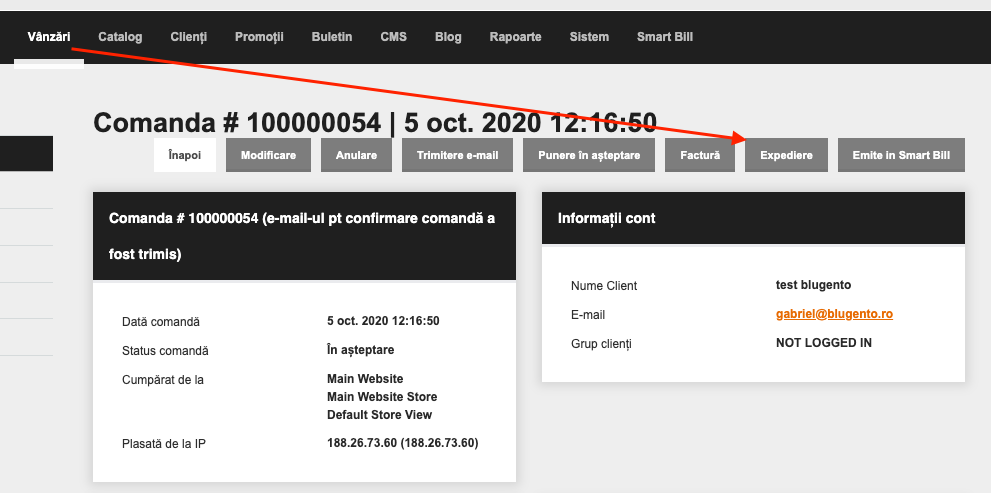
Accesează comanda dorită și apasă butonul Expediere din partea dreaptă-sus a comenzii.
În zona Informații de livrare avem doua metode de generare a AWB-ului, și anume, Automat (Urgent Cargus), respectiv Manual (Manual).
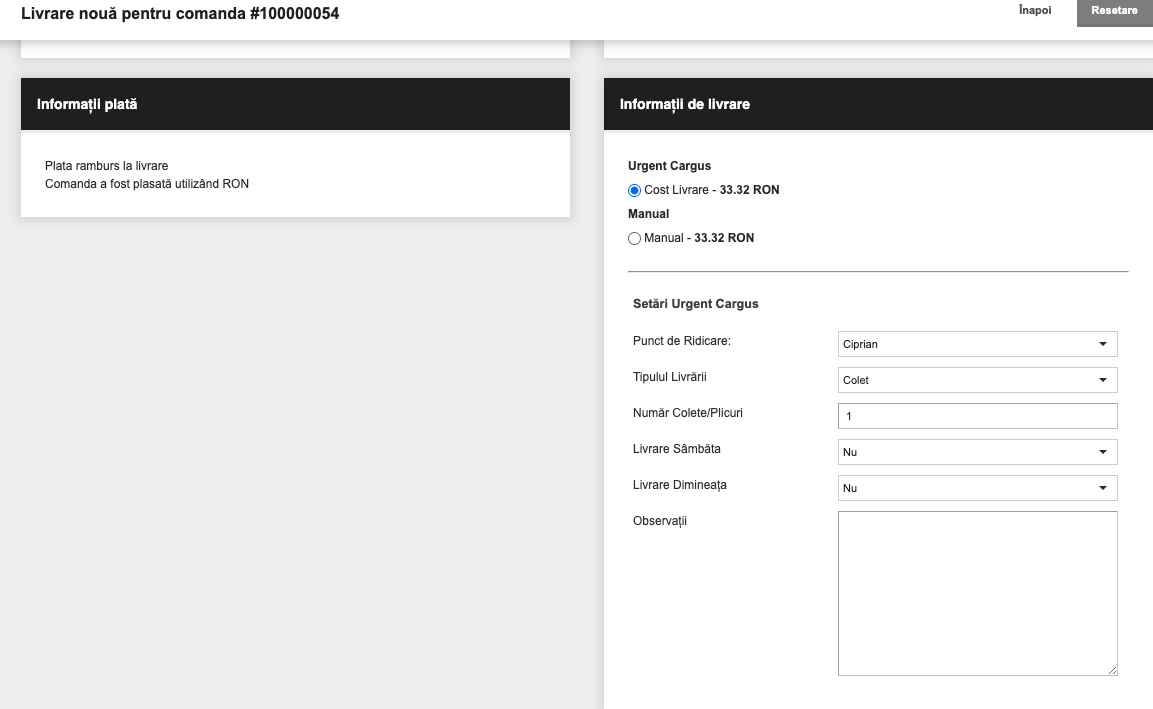
- Generarea Automată a AWB-ului.
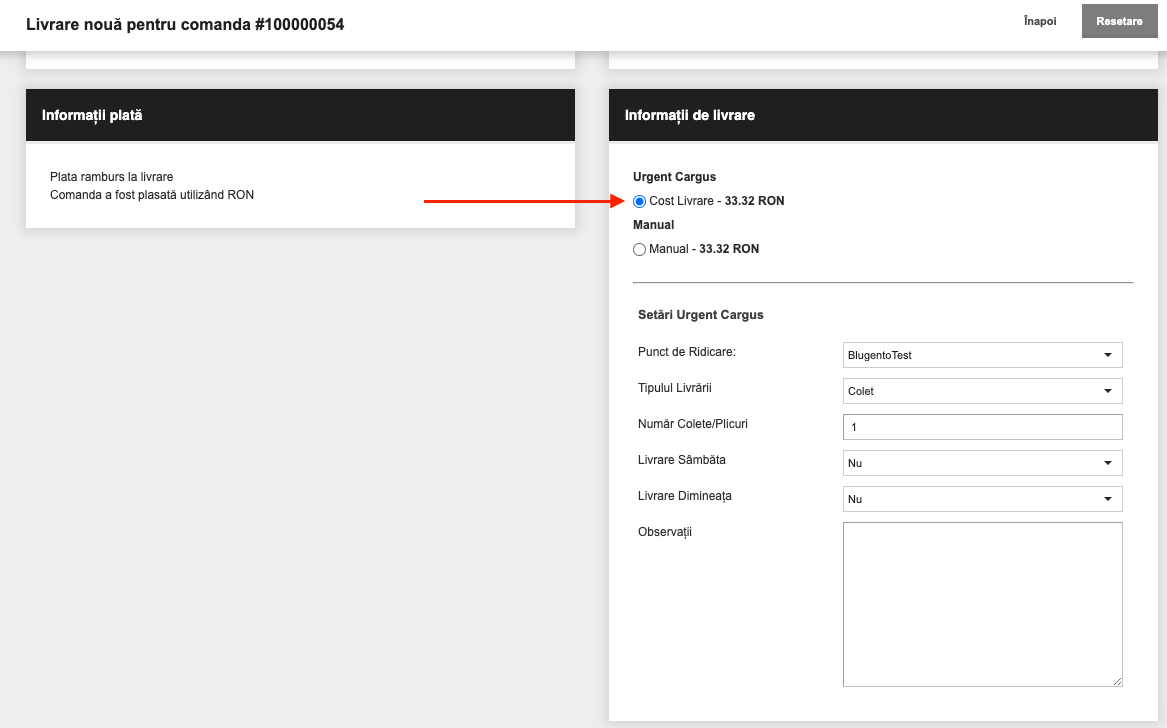
Selectăm metoda Urgent Cargus, și completăm informațiile suplimentare din zona Setări Urgent Cargus:
- Punct de Ridicare - selectați punctul de ridicare de unde va fi preluală comanda
- Tipul Livrării - selectați tipul livrării plic/colet
- Număr Colete/Plicuri - introduceți numărul de colete/plicuri pentru comanda actuală
- Livrare Sâmbăta - utilizați această opțiune doar dacă a fost stabilită de comun acord cu cei de la Urgent Cargus și este specificată în contract
- Livrare Dimineața - utilizați această opțiune doar dacă a fost stabilită de comun acord cu cei de la Urgent Cargus și este specificată în contract
- Observații - adăugați informații suplimentare ce vor fi inserate pe AWB (ex: Fragil. A se manipula cu grijă!).
- Generarea Manuală a AWB-ului.
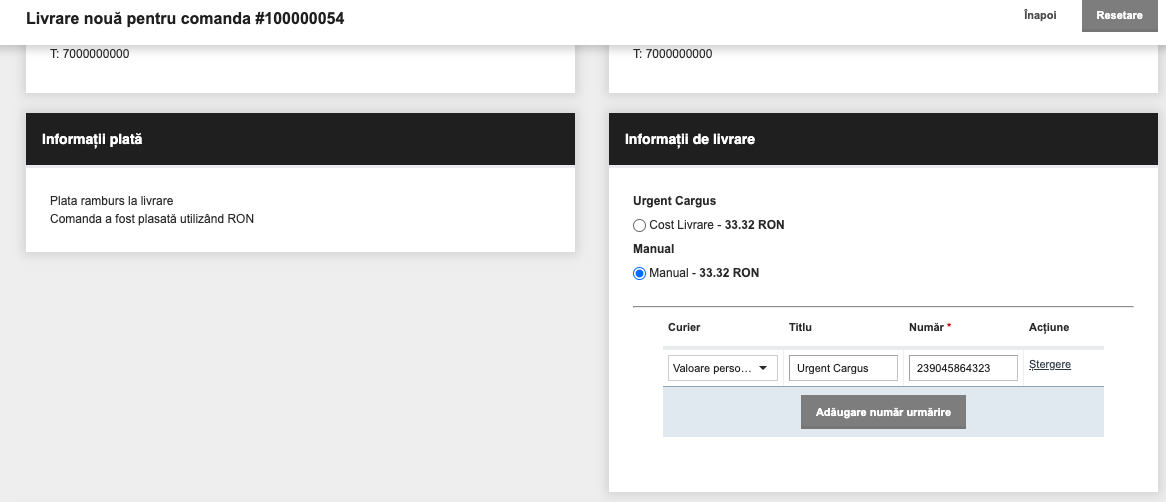
Selectați metoda Manual și introduceți informațiile AWB-ului deja creat în platforma Urgent Cargus în câmpurile specifice.
După ce ați ales metoda dorită de generare a AWB-ului, apăsați butonul Trimite livrarea din partea dreaptă-jos a paginii.
Notă1: În cazul în care se dorește trimiterea unui email de notificare către client prin care să îl anunțați căci comanda lui a fost livrată, bifați opțiunea: Trimitere copie livrare.
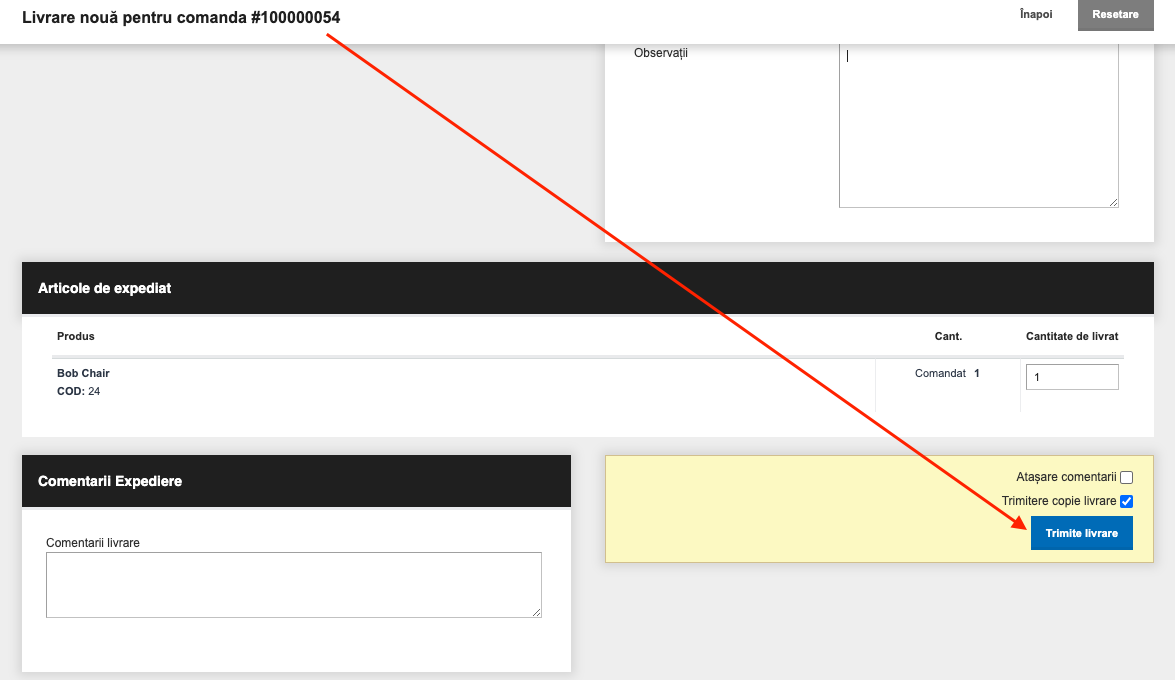
Notă2: În acest pas, AWB-ul s-a generat în contul dvs. de Urgent Cargus (platforma: https://www.urgentcargus.ro/).
Odată ce expedierea a fost efectuată, în partea dreaptă-sus a comenzii apare un nou buton și anume Printare AWB Urgent Cargus.
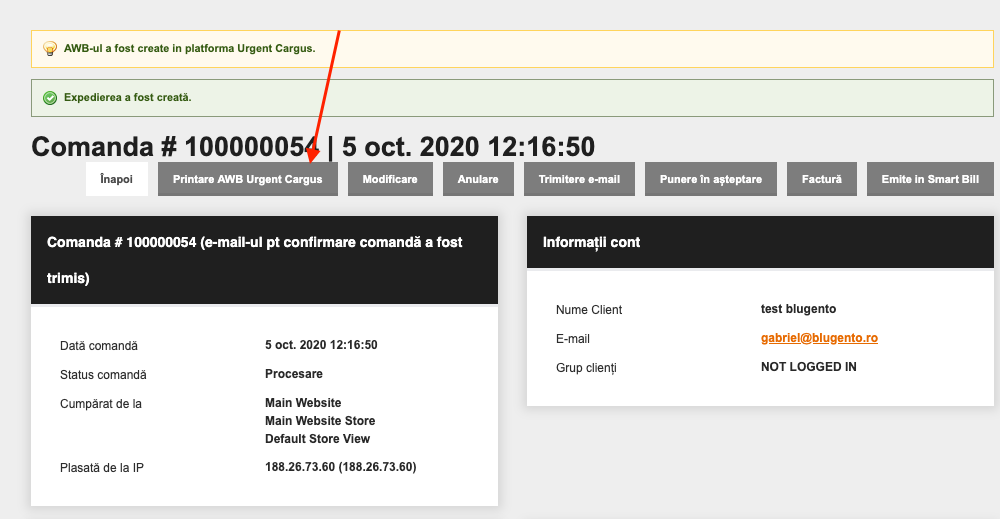
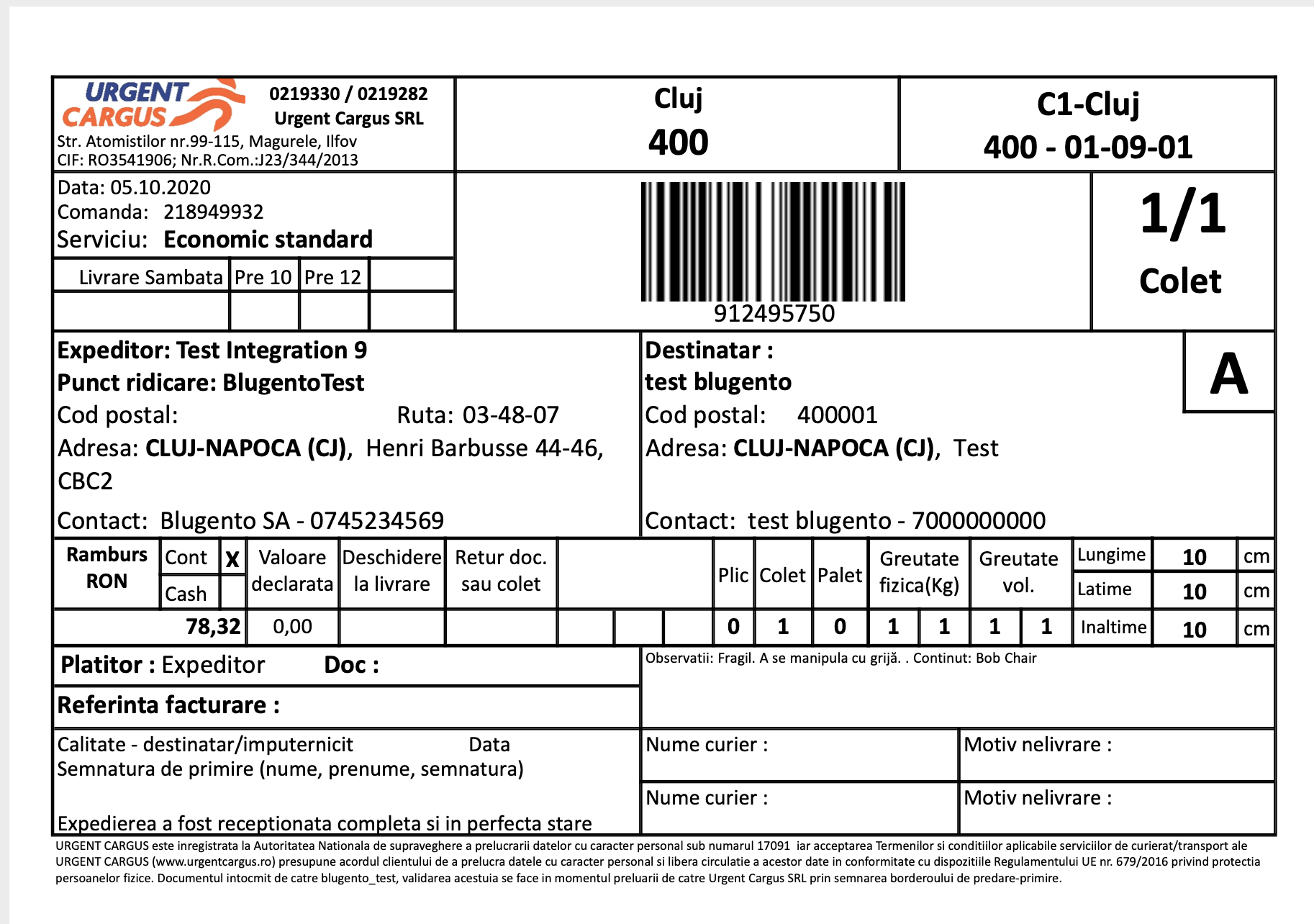
La apăsarea butonului Printare AWB Urgent Cargus se descarcă AWB-ul cu informațiile comenzii.
Odată generat unul sau mai multe AWB-uri, va trebui să anunțați curierul pentru a veni să preia comanda / comenzile pe care doriți să le livrați. Anunțarea curierului se face din secțiunea Vânzări > AWB Urgent Cargus.
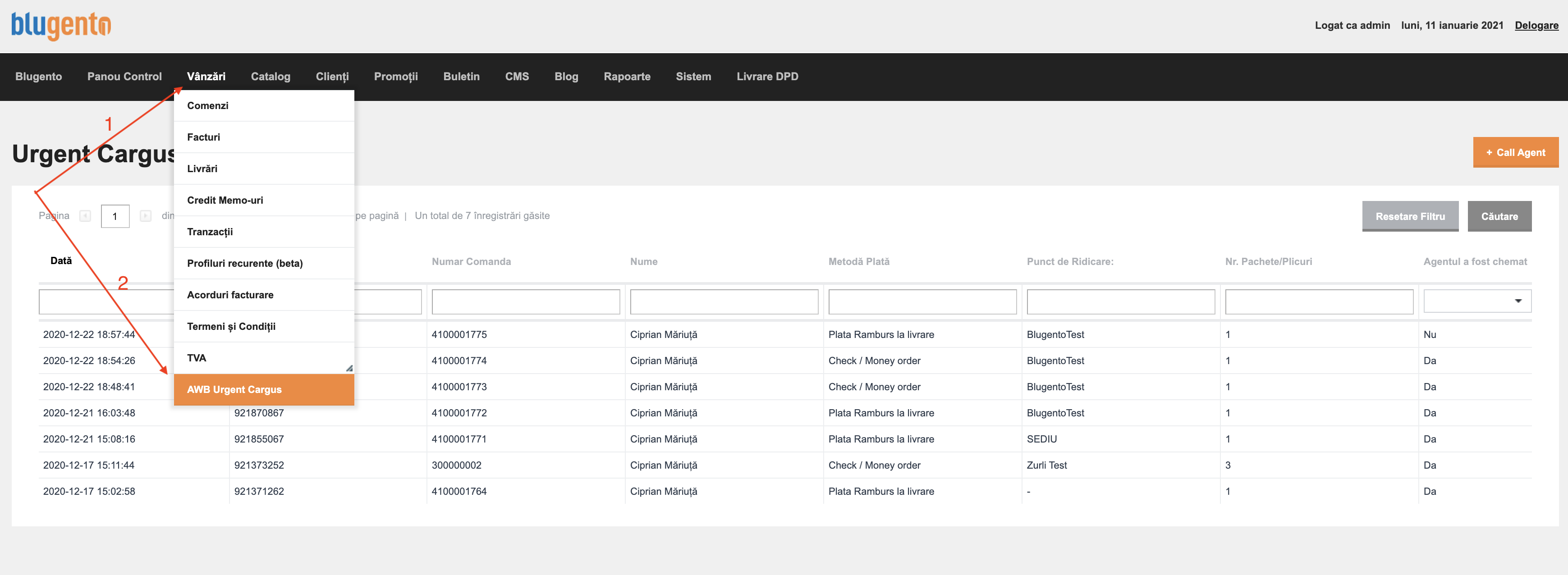
Va apărea o lista de comenzi pentru care au fost emise AWB-urile, iar în coloana "Agentul a fost chemat" din partea dreaptă, apare statusul comenzii.
- Da - în cazul în care curierul a fost chemat pentru respectiva comandă
- Nu - în cazul în care curierul nu a fost chemat pentru respectiva comandă
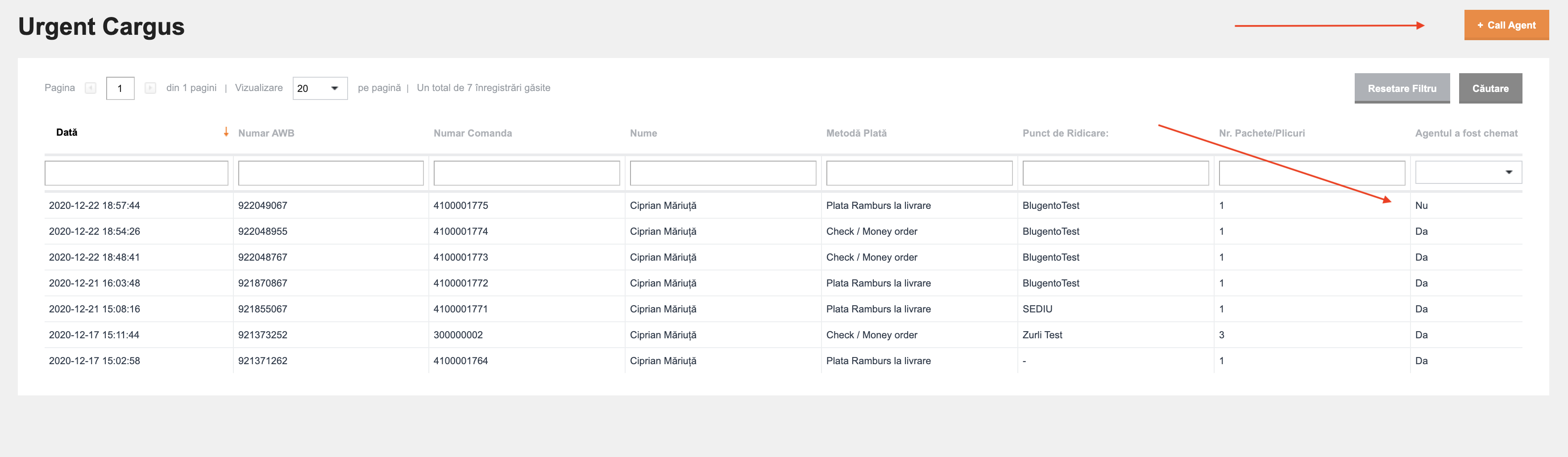
Pentru a anunța curierul, apăsați butonul portocaliu "Call Agent" din partea dreaptă a ferestrei. Odată apăsat butonul, statusul comenzilor din coloana "Agentul a fost chemat" se va actualiza.
Notă3: În cazul AWB-urilor generate în mod eronat, aceste vor trebui șterse din contul dvs. de Urgent Cargus.
Informații suplimentare:
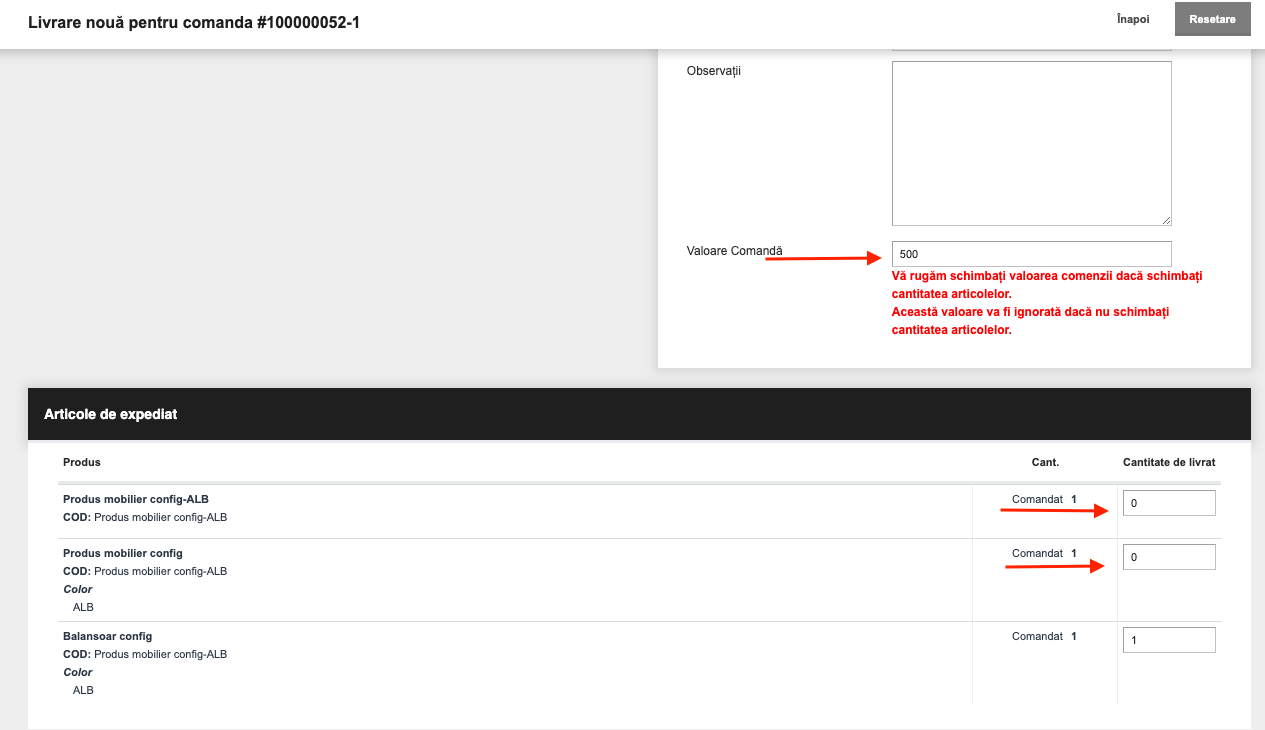
În cazul expedierii de colete multiple, utilizând generarea automată a AWB-urilor, după ce ați definit cantitatea fiecărui produs prezent în comandă, va apărea un nou câmp Valoare comandă sub câmpul Observații în care se va sepecifica noua valoare a comenzii pentru respectivul colet.
Astfel, puteți genera AWB-uri diferite pentru fiecare colet.