
Gestionarea etichetelor de produse
Actualizat pe 8 octombrie 2026
Pentru a evidentia intr-un mod particular produsele (ex: noi sau la promotie) este recoamandata inserarea unor label-uri/etichete pe produse.
Exemplu:
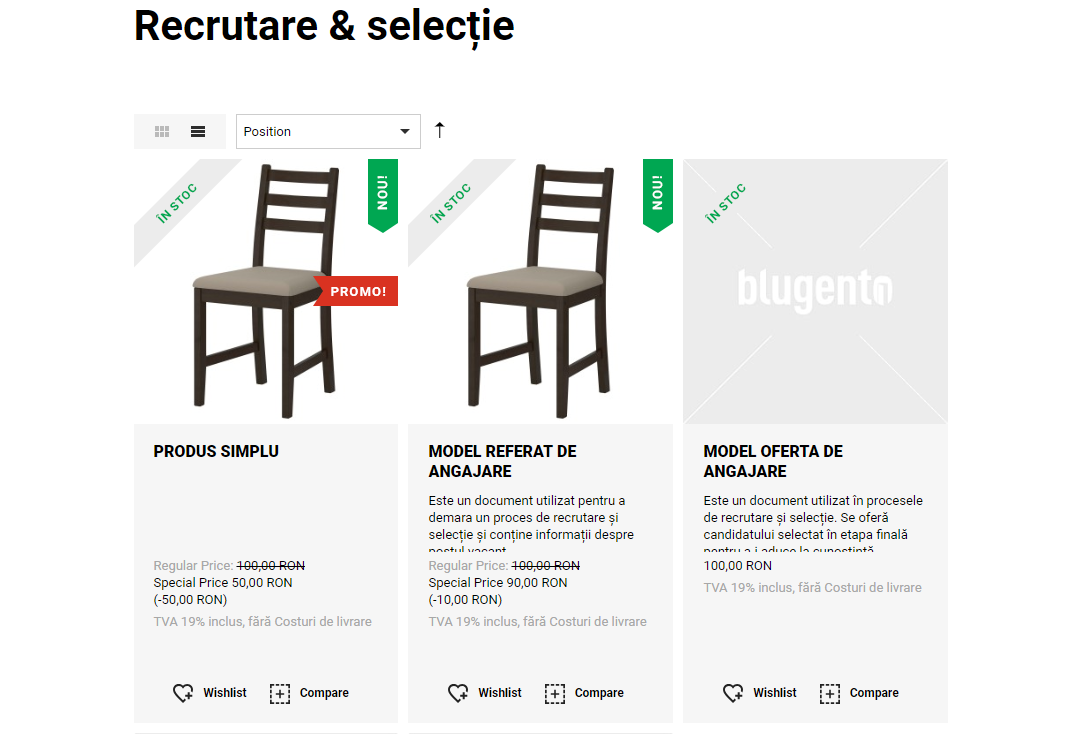
Functionalitatea prin care se poate gestiona intr-un mod flexibil aceasta zona, se regaseste in sectiunea: Blugento > Etichete Produse.
Nota: In cazul in care functionalitatea nu se regaseste in panoul de administrare al magazinului, acesta trebuie solicitata departamentului tehnic prin email, la adresa support@blugento.ro.
Modulul de etichete oferit de catre Blugento vine cu o serie de iconite standard/de baza, care pot fi activate in pagina de listare produse (categorii) si de asemenea in pagina de detalii produs.
Aceasta sectiune ofera in standard 4 variante de etichete pentru produsele promotionale si 4 variante de etichete pentru produsle noi. De asemenea sectiunea permite chiar inserarea etichetelor personalizate.
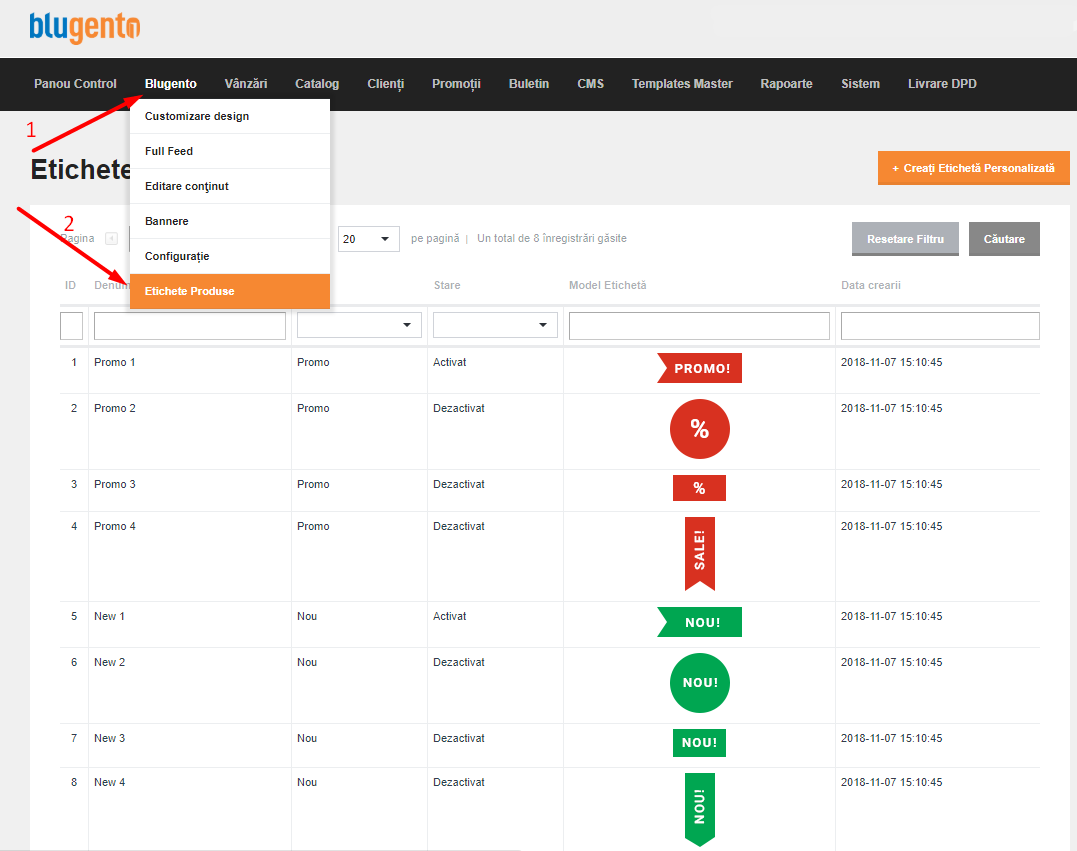
Asadar, exista 3 tipuri de etichete:
- Eticheta Produs Promotional
- Eticheta Produs Nou
- Eticheta personalizata
1.Eticheta Produs Promotional (produse la reducere)
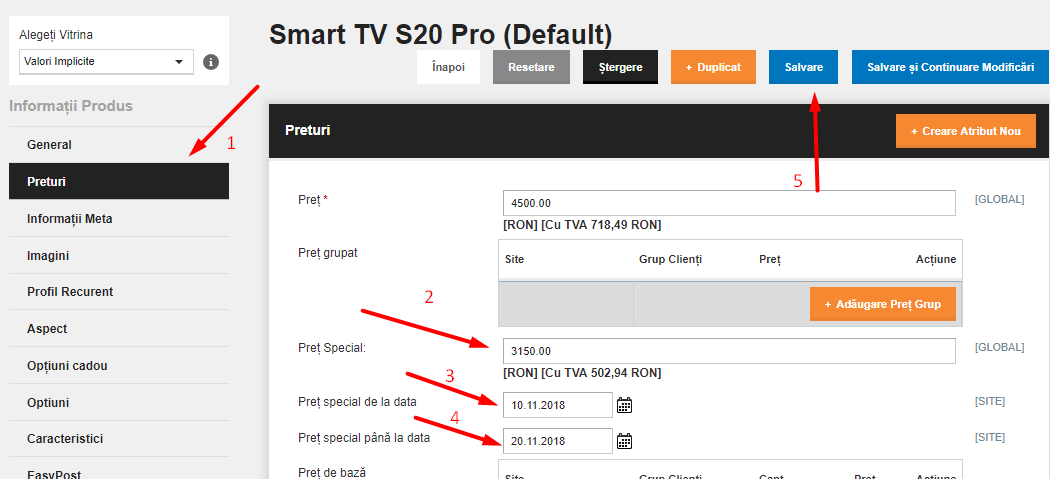
Pentru ca un produs sa dispuna de eticheta promotionala acesta in primul rand trebuie sa aiba un pret promotional, setat in interiorul produslului: Catalog > Gestionare Produse > Accesati produsul dorit > Tab-ul Preturi > Campul Pret Special. De asemenea, pe langa pretul special, trebuie atribuit si un interval de timp/durata promotiei, in interiorul campurilor Pret special de la data, respectiv Pret special pana la data. Salvati modificarile efectuate prin apasarea butonului Salvare.
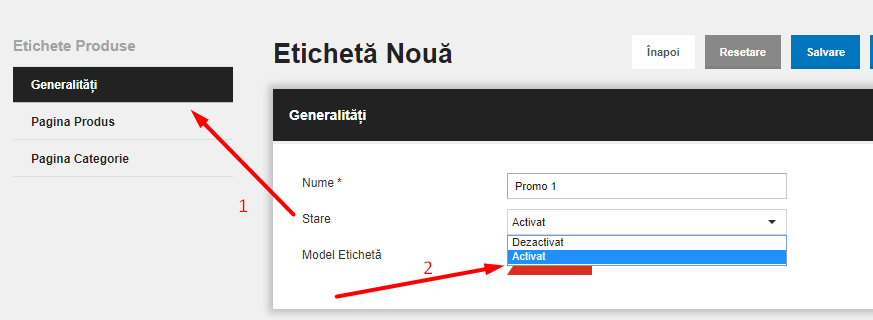
Dupa setarea pretului special, va fi necesar sa activati eticheta promotionala, din sectiunea Blugento > Etichete Produse > se selecteaza eticheta dorita > Generalitati > Model eticheta dorita > Activat
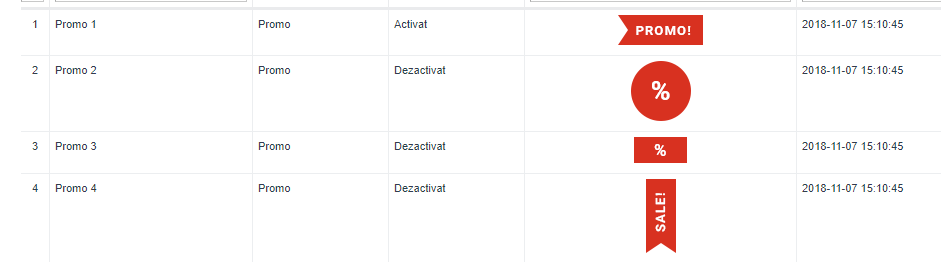
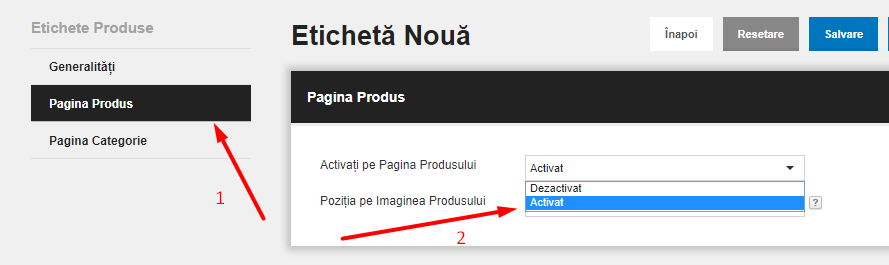
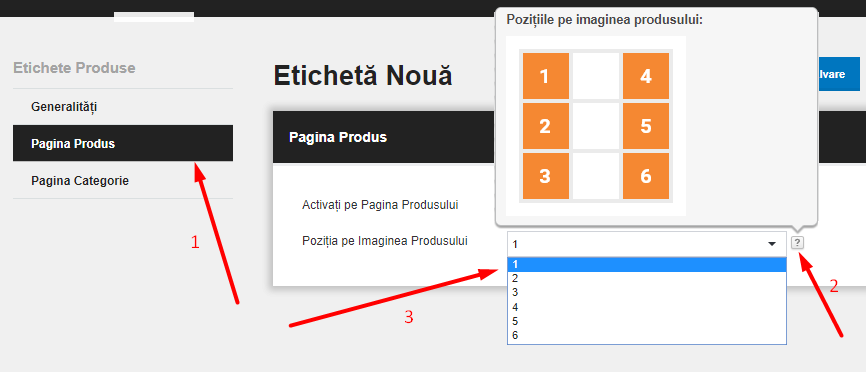
Dupa activare, eticheta va trebui si pozitionata, atat in pagina de produs, din tab-ul Pagina Produs, cat si in tab-ul Pagina Categorie.
Salvati setarile efectuate, prin apasarea butonului Salvare, dupa care, verificati daca s-a aplicat eticheta pe interfata vizuala.
Pagina Produs
Pagina Categorie
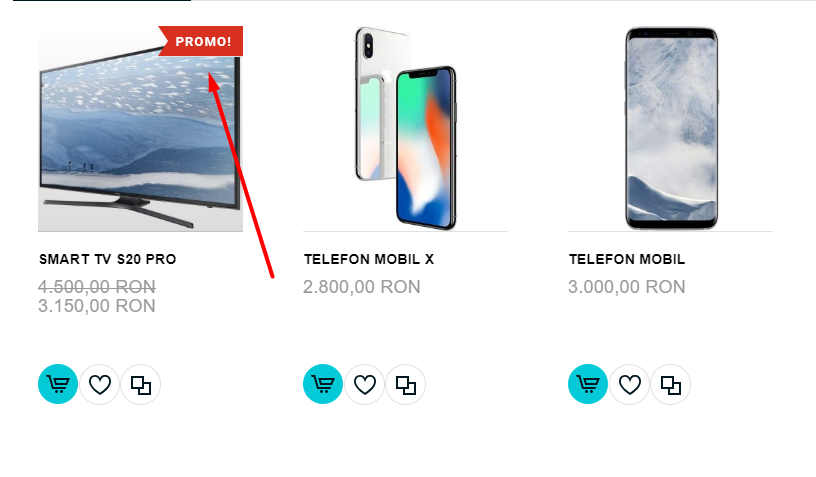
Dupa activarea etichetei promotionale, aceasta se va asocia in mod automat tuturor produselor care au setat un pret special.
2. Eticheta Produs Nou (produse setate ca noi)
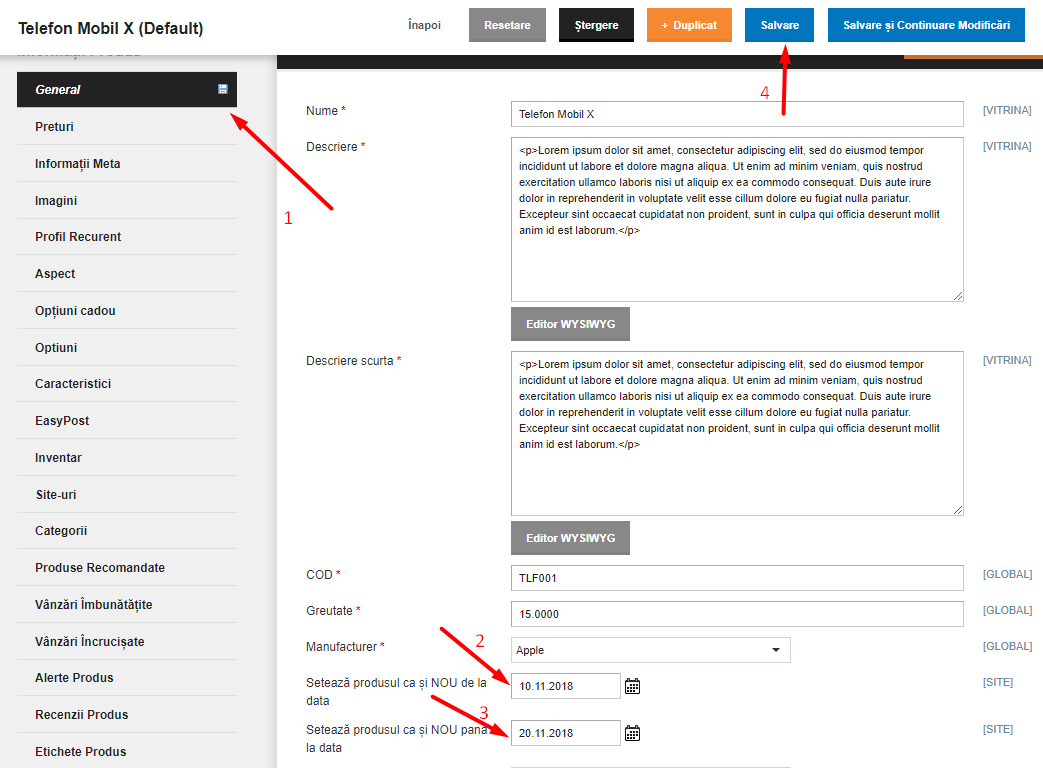
Pentru ca un produs sa dispuna de eticheta de produs nou acesta trebuie sa aiba setata o data/perioada activa in care produsul sa fie afisat ca fiind nou. Setarea perioadei active de produs nou se efectueaza din interiorul produslului: Catalog > Gestionare Produse > Accesati produsul dorit > Tab-ul General > in interiorul campurilor Seteaza produsul ca si NOU de la data, respectiv Seteaza produsul ca si NOU pana la data. Salvati modificarile efectuate prin apasarea butonului Salvare.
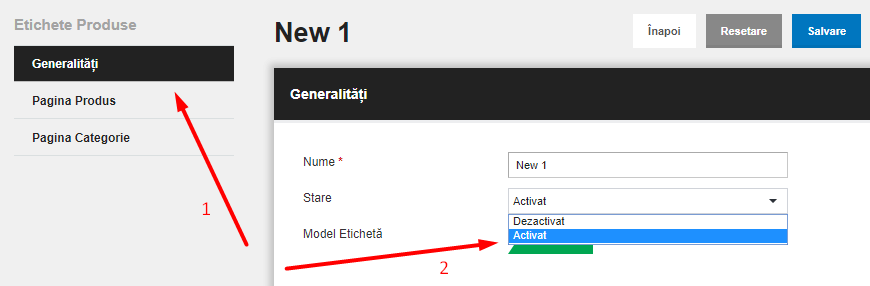
Dupa setarea produsului ca nou, va reintoarceti in sectiunea Blugento > Etichete Produse > se selecteaza eticheta dorita > Generalitati > Model eticheta dorita > Activat
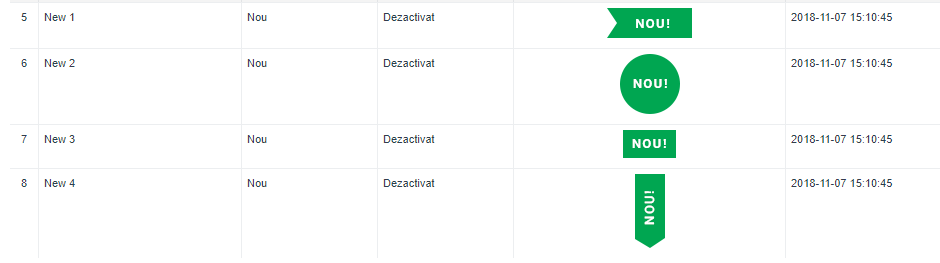
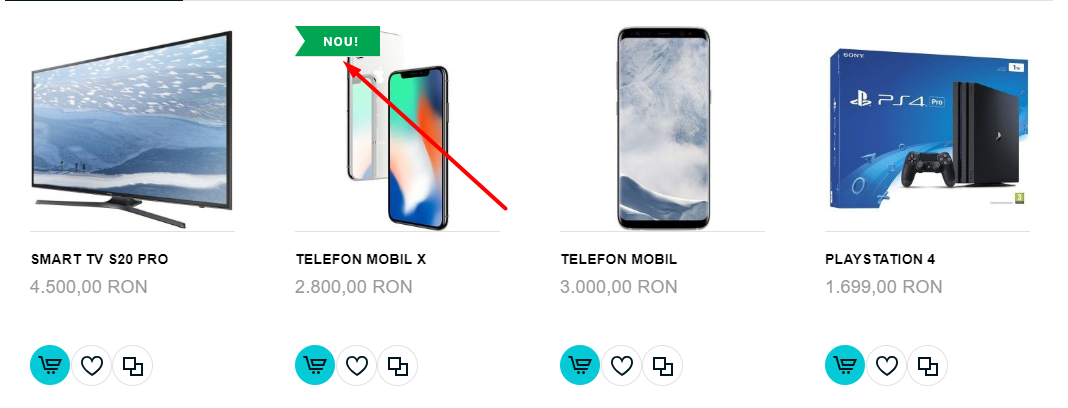
Dupa activarea etichetei de produs nou, aceasta se va asocia in mod automat tuturor produselor care au setata o perioada activa ca fiind produse NOI.
**
3. Eticheta personalizata**
In cazul in care doriti a fi afisate alte variante de etichete pe produse (personalizate/custom), acestea pot fi inserate accesand Blugento > Etichete Produse > Adaugati Eticheta Personalizata

Etichetele personalizate, se pot atribui produselor, fiind vizibile atat in pagina de listare produse (categorie) cat si in pagina de detalii produs.
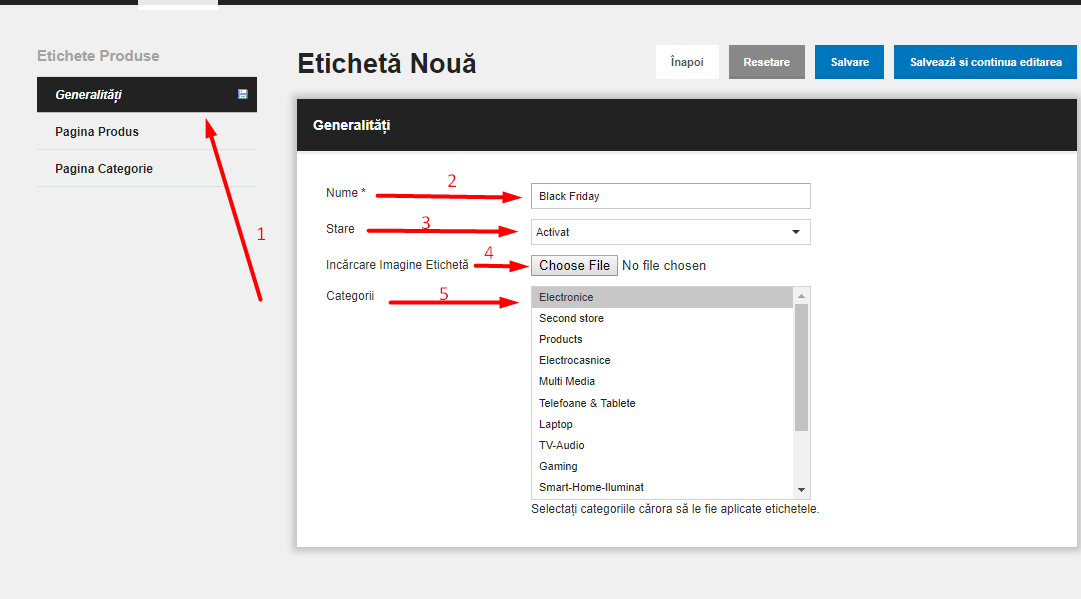
In tab-ul Generalitati, completati urmatoarele campuri:
a) Nume - introduceti denumirea etichetei.
b) Stare - selectati optiunea Activat
c) Incarcare Imagine Eticheta - incarcati imaginea apasand butonul Choose File
d) Categorii - selectati categoria/categoriile produselor pe care doriti sa asociati eticheta.
Caracteristici etichete/recomandari:
Rezolutia etichetei: 110 x 110 pixeli.
Format: .jpg sau .png.
Dimensiune fizica a fisierului: 100kb.
Denumirea: sa NU contina spatii intre cuvinte.
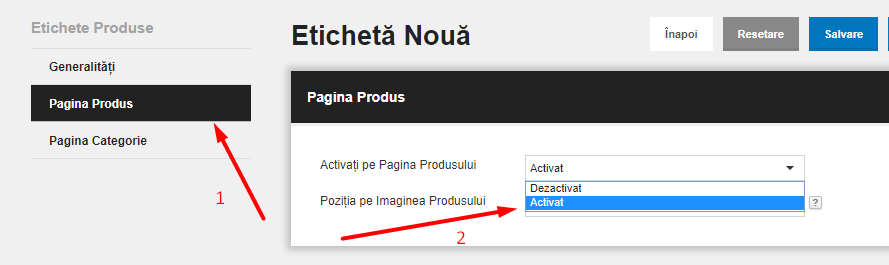
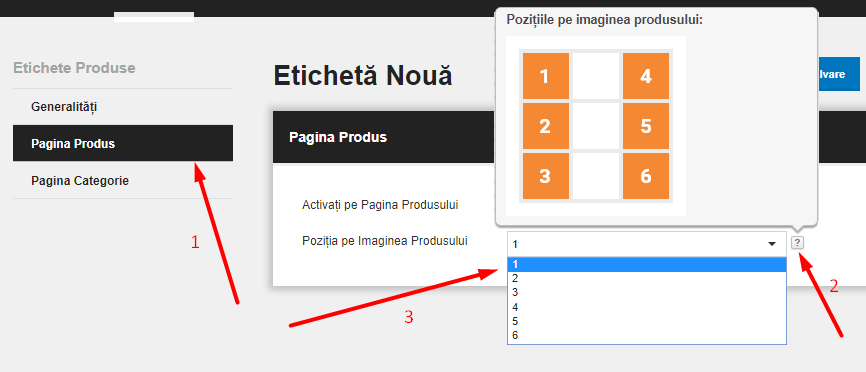
De asemenea, eticheta trebuie activata si pozitionata atat in pagina de produs, din tab-ul Pagina Produs, cat si in tab-ul Pagina Categorie. Salvati setarile efectuate, prin apasarea butonului Salvare, dupa care, verificati daca s-a aplicat eticheta pe interfata vizuala, in categoria selectata.
Pagina Produs
Pagina Categorie
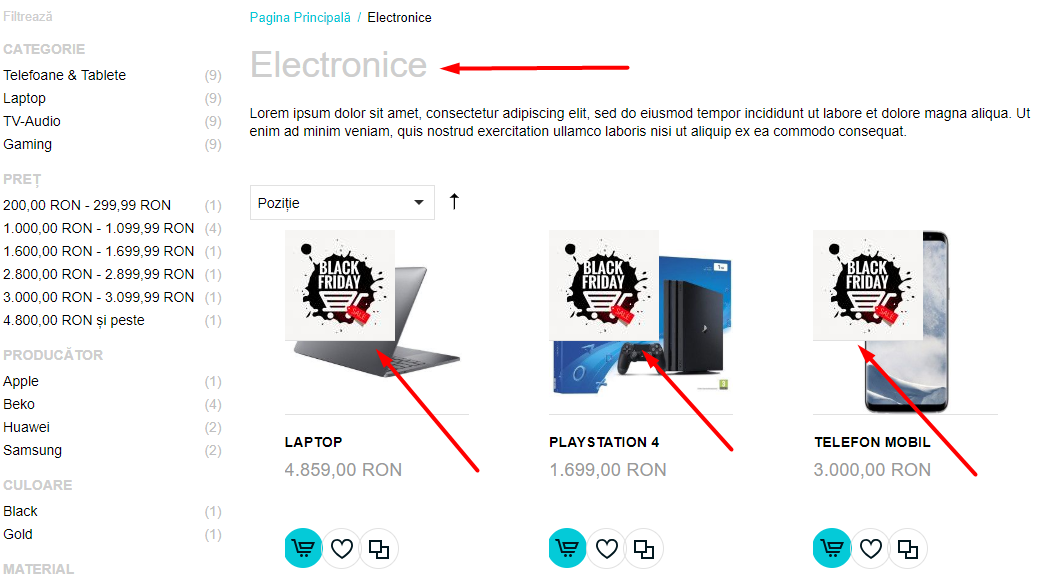
Dupa activarea etichetei personalizate, aceasta se va asocia in mod automat tuturor produselor din categoria/categoriile selectate.
**
Nota:** Daca eticheta nu este vizibila pe magazin, dupa salvarea modificarilor, efectuati o reactulizare de cache (refresh cache).