
Importare fișiere și/sau a feed-uri de produse
Actualizat pe 8 octombrie 2026
Importer-ul este un modul/functionalitate dezvoltata de catre Blugento, integrata in ecosistemul standard, ce vine in sprijinul clientilor, cu scopul de a crea sau actualiza produsele pe magazin. Produsele se pot introduce prin intermediul fisierelor XML sau CSV.
Pentru a importa/actualiza feed-uri XML/CSV de produse in magazin, accesati sectiunea Blugento > Importer, dupa care apasati butonul Adaugare Profil Nou.
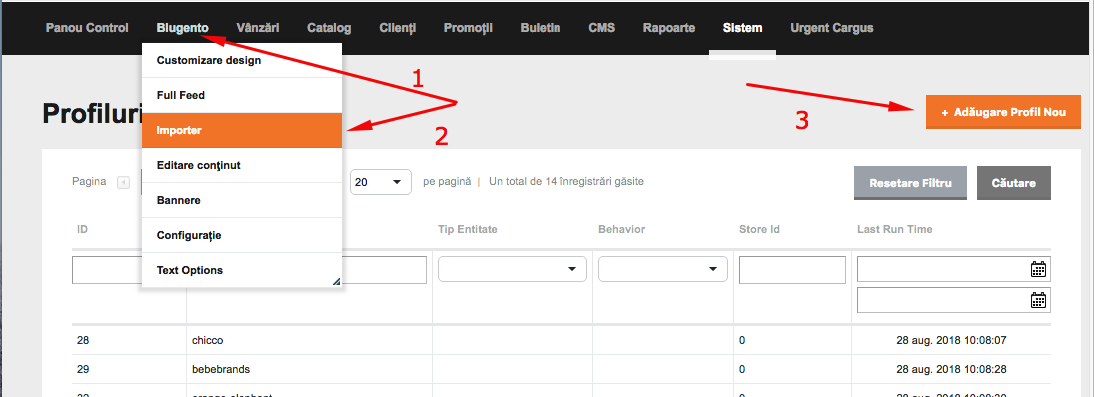
Dupa accesarea butonului, se va deschide o noua pagina in interiorul careia vor fi afisate urmatoarele subtab-uri si campuri, in interiorul sectiunii Setari Profil (din partea stanga), si anume:
Informatii Profil:
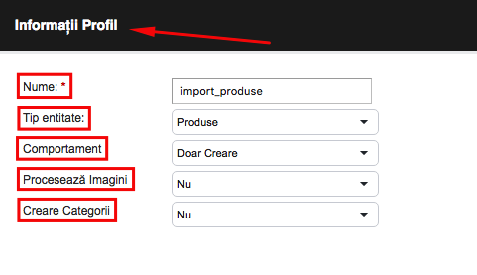
Nume - introduceti denumirea fisierului (ex: import_produse).
Tip entitate - implicit Produse
Comportament - selectati actiunea dorita:
-Doar creare - produsele vor fi create conform unui fisier fizic sau feed.
-Doar update - produsele care sunt deja prezente in magazin vor fi actualizare conform unui fisier fizic sau feed (produsele isi vor updata atributele/valorile atributelor).
-Creare & Update - produsele prezente in magazin vor fi actualizate (isi vor updata atributele/caracteristicile), iar cele care nu se regasesc in magazin vor fi create conform fisierului fizic sau feed-ului.
Proceseaza Imagini - selectati Da, pentru a preluarea si atribuirea imiganilor ficarui produs, (daca exista), sau Nu in caz contrar (la un eventual update de informatii produse).
Nota: Imaginile se vor asigna doar in cazul in care a fost selectata optiunea Doar update sau optiunea Creare & Update.
In cazul asignarii imaginilor, timpul de executie import este mai mare.
Creare Categorii - electati Da, pentru a crea categoriile din fisier (daca exista), sau Nu in caz contrar.
Informatii Fisier:
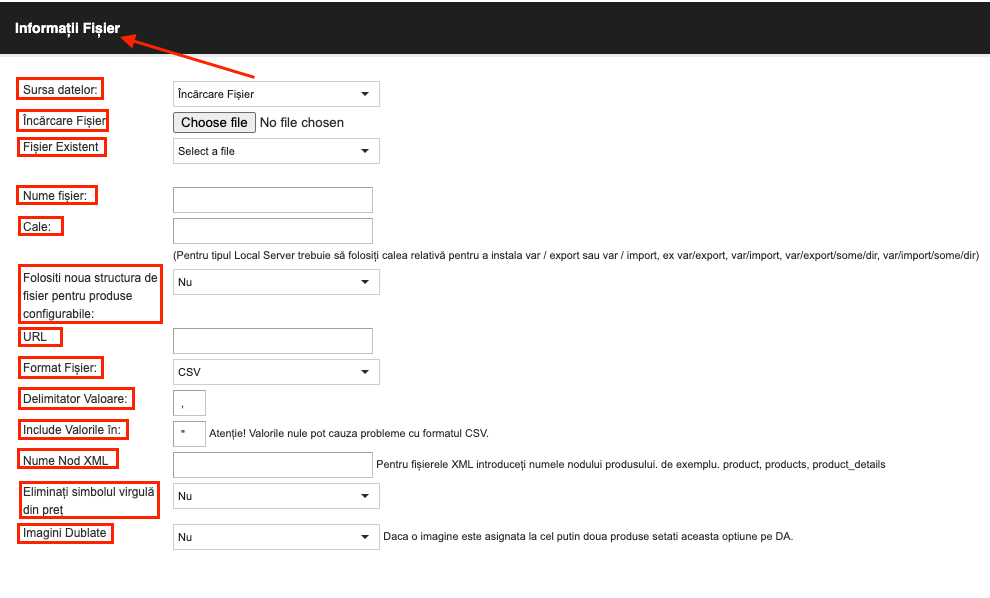
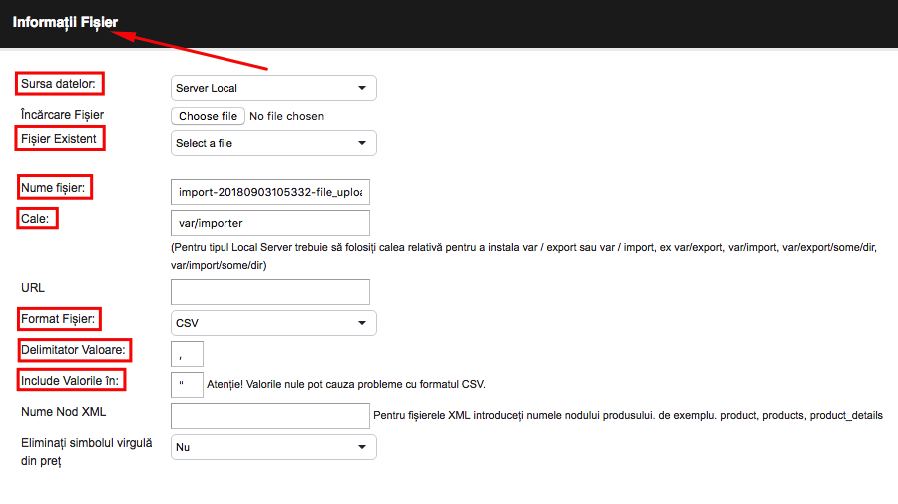
Sursa datelor - selectati modul prin care se va introduce fisierul:
Incarcare Fisier - incarcati fisierul dintr-o sursa locala (*propriul calculator).
Server Local - fisierele deja incarcate in magazin.
Remote server - fisiere preluate dintr-o sursa externa (ex: Feed XML - url).
*Incarcare Fisier - apasati butonul Choose file, pentru a introduce fisierul din calculatorul personal.
Fisier Existent - selectati unul dintre fisierele existente (incarcate anterior).
Nume fisier - se va insera denumirea fisierului selectat, dupa salvarea profilului.
Cale - se va insera calea fisierului selectat, dupa salvarea profilului.
Folositi noua structura de fisier pentru produse configurabile - selectati valoarea "Da", in cazul in care importați produse configurabile printr-un fișier creat pe baza indicațiilor prezente aici: https://suport.blugento.ro/ro/articles/2333364-editarea-fisierelor-csv-pentru-importul-produselor-configurabile-variabile.
URL - se insereaza url-ul extern, de unde vor fi preluate informatiile (se utilizeaza in cazul fisierelor XML).
Format fisier - selectati tipul de fisier dorit (CSV sau XML MS Excel).
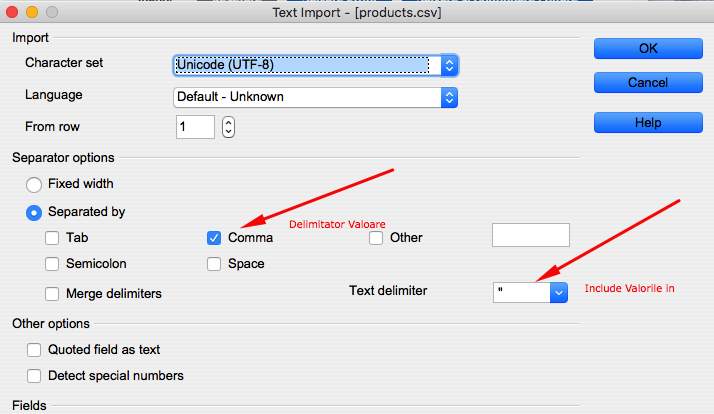
Delimitator Valoare - se utilizeaza in cazul fisierelor CSV si reprezinta simbolul cu care sunt delimitate coloanele din fisier, la salvarea acestuia (ex: virgula).
Include Valorile in - se utilizeaza la fisierele CSV.
Este simbolul intre care sunt incluse valorile din coloanele fisierului, la salvarea acestuia (ex: ghilimele).
Nume Nod XML - pentru fisierele XML, introduceti numele nodului produsului. De exemplu: product, products, product_details
Eliminați simbolul virgulă din preț - , in cazul in care preturile contin delimitatorul virgula în loc de punct.
Imagini Dublate - selectati optiunea "Da", in cazul in care utilizati aceeasi imagine la mai multe produse.
Nume Nod XML - acest camp se utilizeaza doar in cazul importului de produse prin feed XML. Se va introduce astfel, numele nodului de produs din fisierul XML (ex: produs, Product, item, etc.).
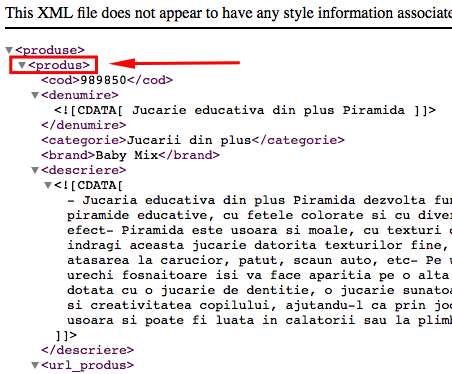
Eliminati simbolul virgula din pret - se utilizeaza la fisierele XML, pentru inlocuirea delimitatorului virgula din pretul produsului, in cazul in care pretul contine zecimale (ex: 1,250.00 RON), cu simbolul punct (nativ platformei Magento). In cazul in care preturile sunt zecimale si contin atat delimitatorul punct cat si virgula, selectati optiunea Da, iar in caz contrar selectati optiunea Nu.
Note:
- Fisiere XML:
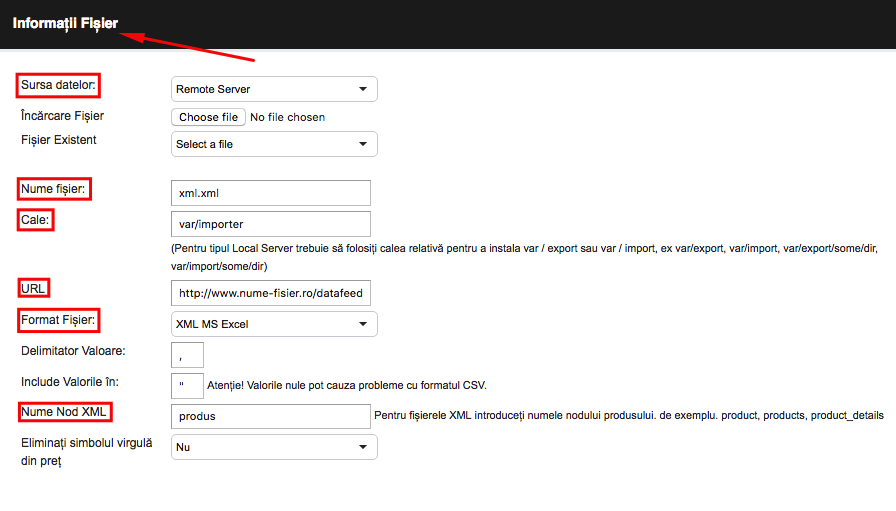
Pentru importul fisierelor XML, in subtab-ul Informatii Fisier, trebuie sa efectuati urmatoarea configuratie:
Sursa datelor - selectati Remote Server.
Nume fisier - se va insera automat dupa salvare profilului.
Cale - se va insera automat dupa salvare profilului.
URL - introduceti url-ul feed-ului (ex: http://www.nume-fisier.ro/datafeed/complete/xml/)
Format Fisier - selectati XML MS Excel.
Nume Nod XML - introduceti numele nodului produsului din fisierul XML. In acest caz produs.
2. Fisier CSV:
In cazul fisierelor CSV, in subtab-ul Informatii Fisier, trebuie sa efectuati urmatoarea configuratie ( compusa din doi pasi):
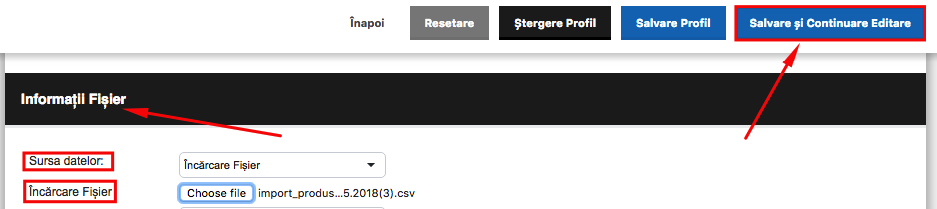
A1. Incarcarea fisierului de import produse:
Sursa datelor - selectati Incarcare Fisier.
Incarcare fisier - apasati butonul Choose file, pentru a introduce fisierul din calculatorul personal.
Dupa efectuarea pasilor de mai sus, apasati butonul Salvare si Continuare Editare.
Modele de fisiere pentru produse:
A1.1 Produse simple
A1.2 Produse simple cu optiuni personalizate
Model fisier produse simple cu optiuni personalizate
A1.3 Produse configurabile (variabile)
Model fisier produse configurabile (variabile)
A1.4 Produse configurabile (variabile) cu color swatch
Model fisier produse configurabile (variabile) cu color swatch
Nota: Pentru alte tipuri de produse (modele de fisiere .csv), sa ne contactati prin email la adresa support@blugento.ro.
A2. Incarcarea imaginilor asociate fisierului
Pentru incarcarea imaginilor, accesati sectiunea Sistem > Configuratie > Blugento > Incarcare Fisiere.
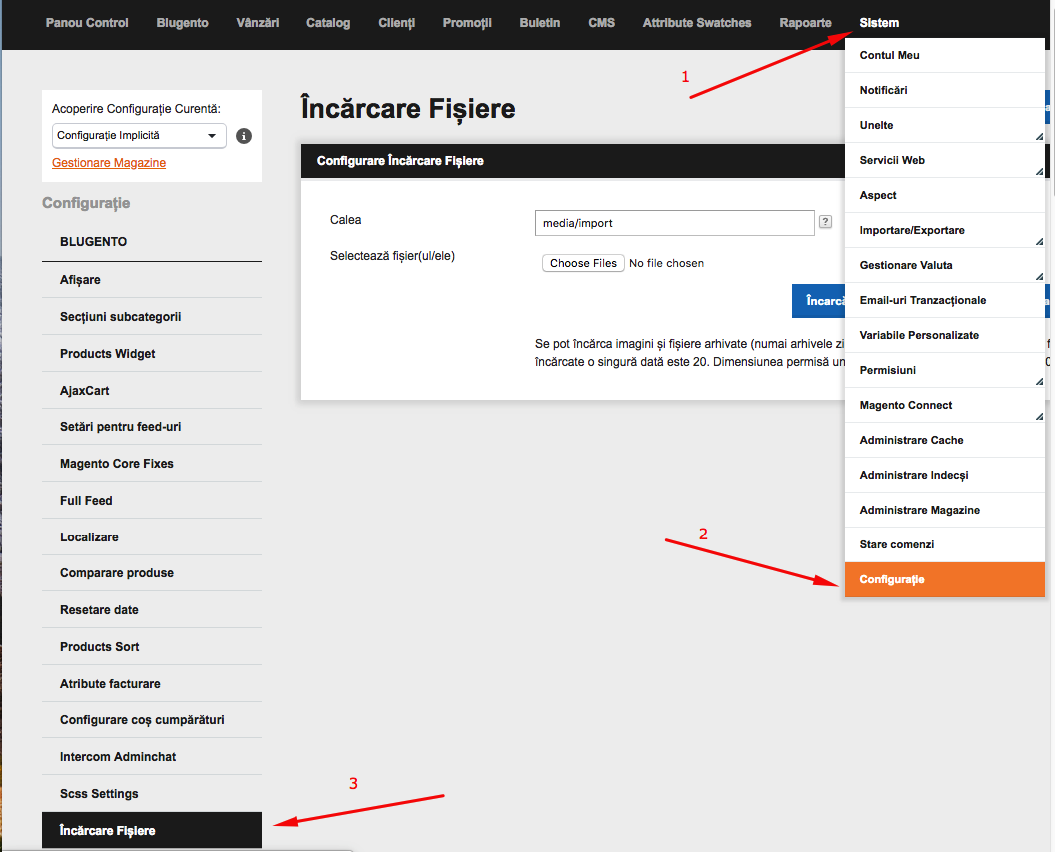
In aceasta sectiune, efectuati urmatorii pasi din imaginie:
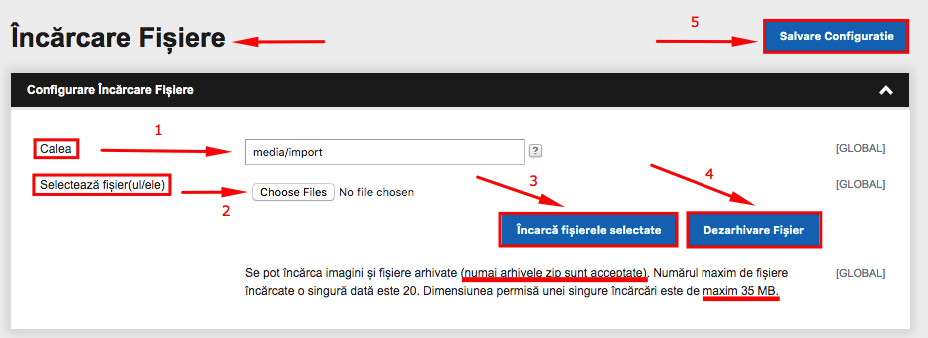
Cale - se insereaza path-ul in care vor fi introduse imaginile: media/import
Selecteaza fisier(ul/ele) - selectati fisierul .zip cu imaginile. Obligatoriu fisierul trebuie sa contine doar imaginile (nu si foldere).
Incarca fisierele selectate - apasati butonul pentru a incarca fisierul in path-ul media/import
Dezarhivare Fisier - apasati butonul pentru a dezarhiva imaginile in path-ul media/import
Dupa finalizarea procesului, apasati butonul Salvare Configuratie si reintoarceti-va in profilul de import produse, creat in sectiunea Blugento > Importer
B. Configurarea fisierului:
Sursa datelor - selectati Server Local.
Fisier Existent - selectati fisierul incarcat.
Nume fisier - se va insera automat dupa salvare profilului.
Cale - se va insera automat dupa salvare profilului.
Format Fisier - selectati optiunea CSV.
Delimitator Valoare - inserati simbolul cu care sunt delimitate coloanele din fisier, la salvarea acestuia (ex: virgula).
Include Valorile in - inserati simbolul intre care sunt incluse valorile din coloanele fisierului, la salvarea acestuia (ex: ghilimele).
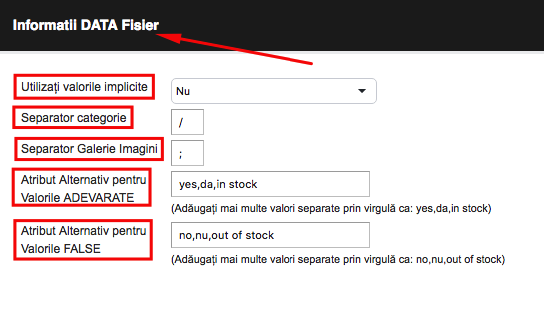
Informatii DATA Fisier:
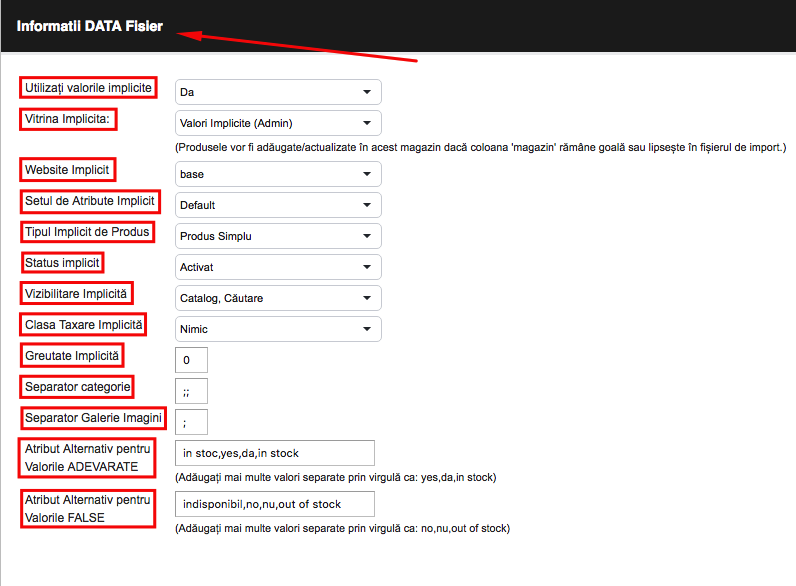
Utilizati valorile implicite - selectati optiunea Da pentru a utiliza valorile implicite ale atributelor native Magento (obligatorii pentru crearea produselor), sau Nu in cazul in care aceste atribute obligatorii sunt deja prezente in fisierul de import.
Vitrina Implicita - selectati magazinul in interiorul caruia doriti sa adaugati noile produse (in cazul in care exista mai multe magazine).
Website Implicit - selectati website-ul caruia doriti sa ii asociati produsele (in cazul in care exista mai multe website-uri).
Setul de Atribute Implicit - selectati setul de atribute pe baza caruia sunt create produsele (in cazul in care exista mai multe seturi de atribute),
Tipul Implicit de Produs - selectati tipul produselor pe care le-ati inserat in fisier (ex: simplu, configurabil, etc.).
Nota: In cazul in care aveti mai multe tipuri de produse in magazin, importul se va realiza separat pentru fiecare tip de produse in parte (cu fisier unic separat).
Status Implicit - selectati statusul produsului Activat sau Dezactivat.
Vizibilitate Implicita - selectati vizibilitatea produsului. Pentru ca produsul sa fie vizibil pe magazin setati valoarea Catalog, Cautare.
Clasa Taxare Implicita - selectati cota TVA a produselor (ex: 19%, 9% sau nimic).
Greutate Implicita - inserati o greutate generala/implicita tuturor produselor din fisier. Valorile inserate sunt reprezentate in mod implicit in Kilograme (ex 0.5, 1, 2, etc).
Separator categorie - in cazul in care produsele sunt introduse in categorii multiple, inserati delimitatorul dublu punct si virgula (ex: Produse**/Imbracaminte;;Produse/Accesorii). Se utilizeaza in cazul fisierelor CSV.
Separator Galerie Imagini - inserati delimitatorul imaginilor din galeria produsului (ex: punct si virgula - imagine1.jpg;**imagine2.jpg). Se utilizeaza in cazul fisierelor CSV.
Atribut Alternativ pentru Valorile ADEVARATE - Introduceti valorile/expresiile pozitive legate de stoc/cantitate ale produselor, separate prin virgula (ex: yes,da,in stock,stoc limitat). Se utilizeaza doar in cazul fisierelor de import XML.
Atribut Alternativ pentru Valorile FALSE - Introduceti valorile/expresiile negative legate de stoc/cantitate ale produselor, separate prin virgula (ex: stoc epuizat,no,nu,out of stock. Se utilizeaza doar in cazul fisierelor de import XML.
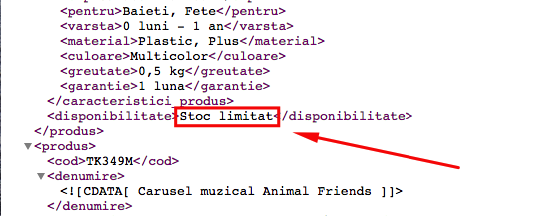
Nota: In cazul in care utilizati fisiere CSV, informatiile native (atributele de baza) Magento, se pot insera direct in fisierul produselor. Astfel, in campul Utilizati valorile implicite, se va seta optiunea Nu, ramanand de configurat doar campurile Separator categorie, Separator Galerie Imagini, Atribut Alternativ pentru Valorile ADEVARATE si Atribut Alternativ pentru Valorile FALSE.
Porneste automat profilul:
Din interiorul acestui subtab puteti seta un interval de timp la care sa se efectueze update produselor, conform unui feed XML, pentru a actualiza atributele (stoc, pret, descriere, etc.).
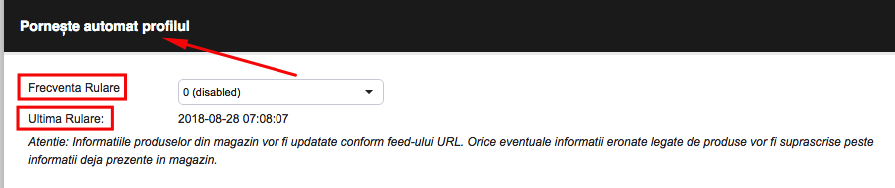
Frecventa Rulare - selectati perioada de timp la care sa se efectueze update-ul. In cazul in care nu doriti efectuarea update-ului automat, lasati selectata valoarea implicita 0 (dezactivat).
Ultima Rulare - va afisa data ultimei rulari a update-ului.
Nota: Dupa efectuarea setarilor de mai sus, apasati butonul Salvare si Continuare. Editare. Pentru a nu intampina neplaceri (deconectare automata la epuizarea timpului sesiunii - 1h), va recomandam sa salvati setarile pe parcursul configurarii.
Dupa salvarea profilului, in partea stanga se for avisa 3 noi tab-uri, si anume:
-Mapeaza campurile.
-Executare Profil.
-Istoric Profil.
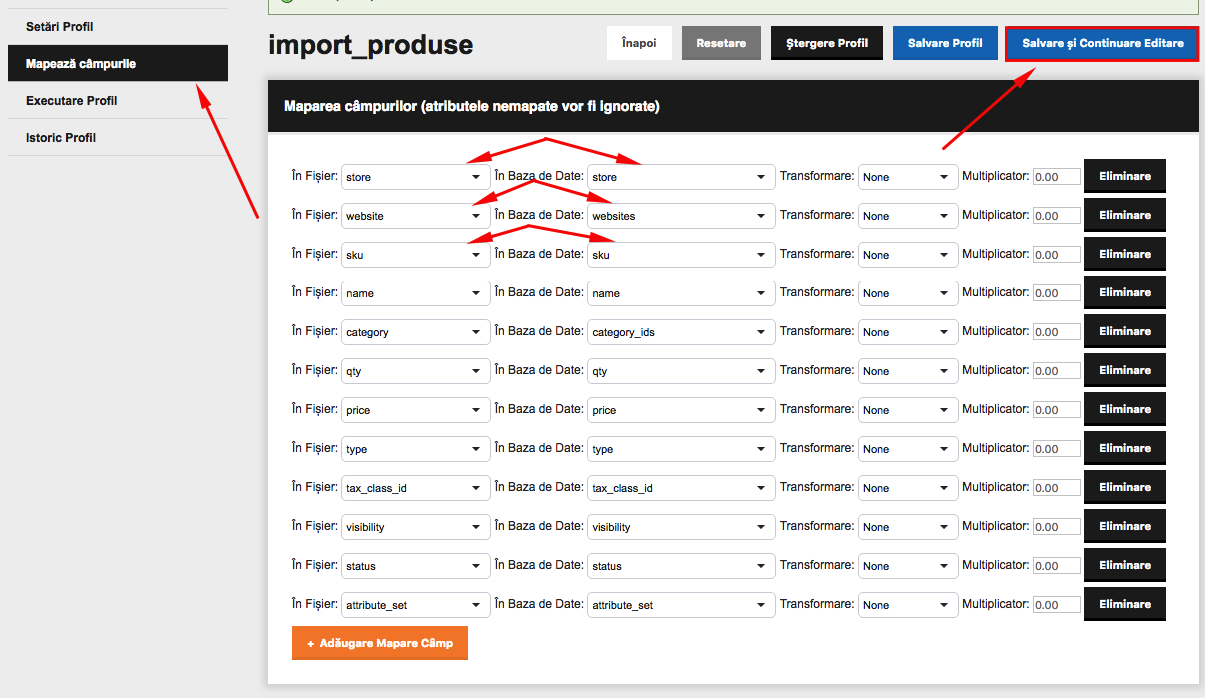
In tab-ul Mapeaza campurile, asociati atributele (campurile) produselor din fisier, cu cele din baza de date a magazinului (ex: sku, price, name, etc. + cele noi create in sectiunea Catalog > Atribute > Gestionare Atribute, dupa ce au fost asociate setului de atribute).
Dupa maparea atributelor, apasati butonul Salvare si Continuare Editare.
In tab-ul Executare Profil, aveti urmatoarele butoane:
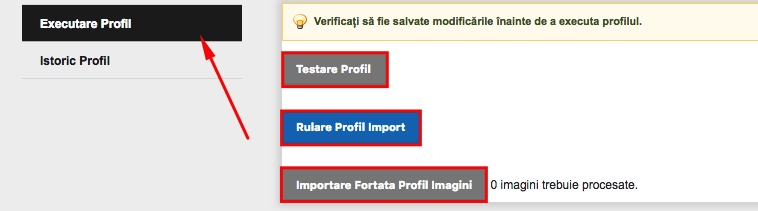
Testare Profil - la apasarea butonului, se va deschide o noua fereastra, in interiorul careia va aparea un tabel, unde sunt afisate valorile inserate in fisier.
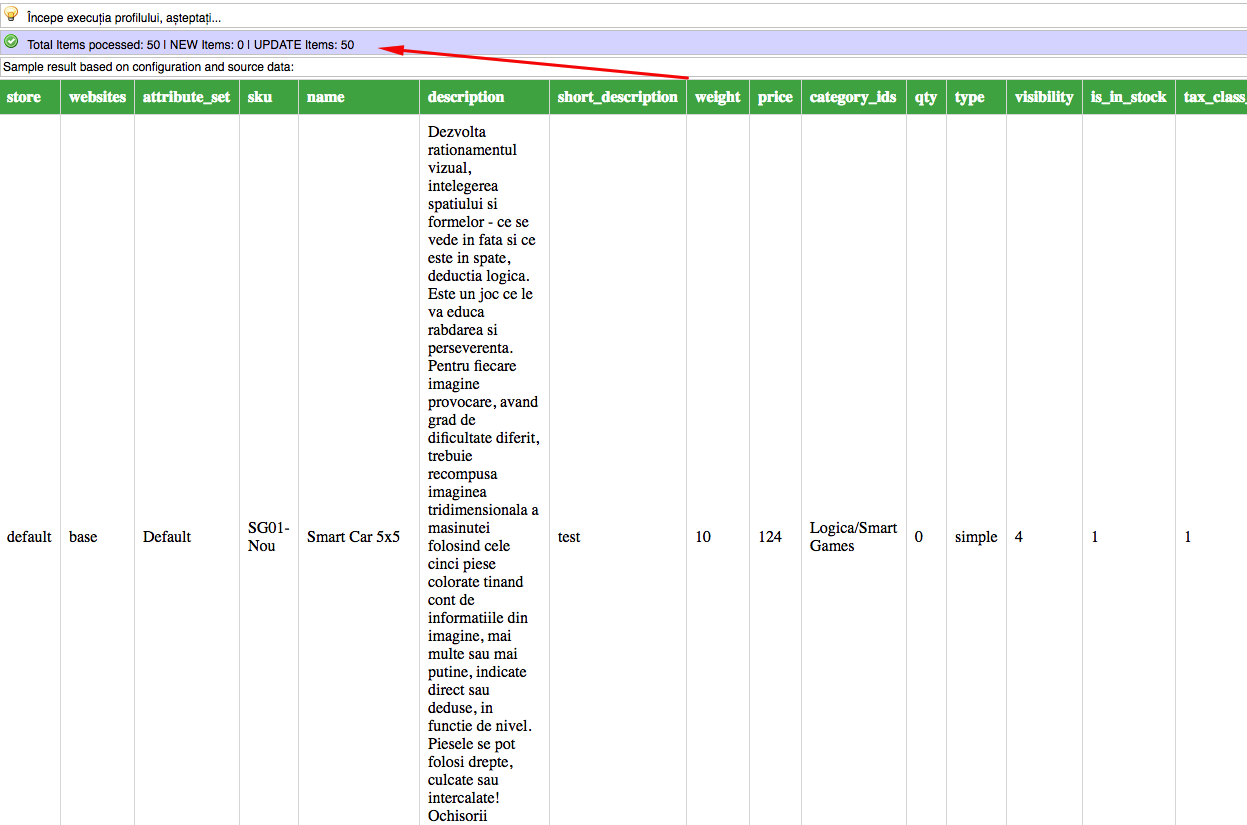
In cazul in care, fisierul nu este completat corect, la rularea profilului de test, vor fi returnate erori specifice.
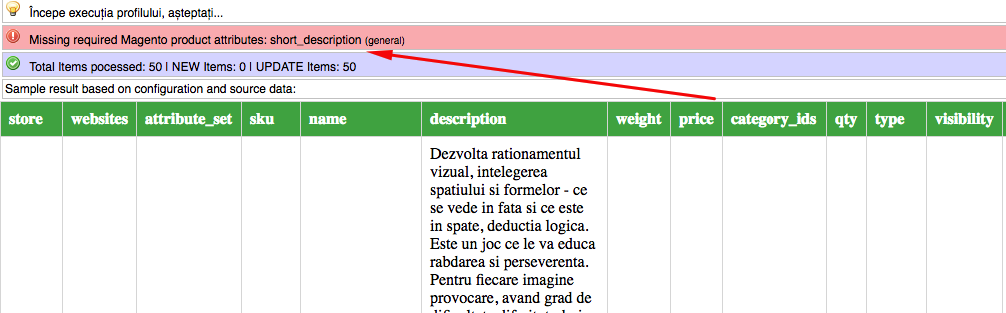
Daca testul nu returneaza erori, se va inchide fereastra dupa care se va apasa butonul Rulare Profil Import, pentru executia profilului si importul/update-ul produselor.
In timpul rularii importului, se va deschide o noua fereastra in interiorul careia va fi afisat un mesaj de notificare status import.
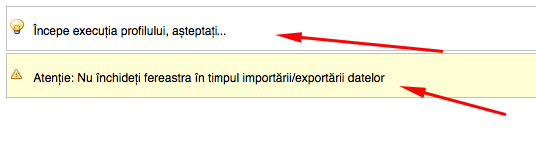
Mentionam faptul ca aceasta fereastra nu trebuie inchisa in timpul procesului de import, ci doar dupa finalizarea procesului (dupa aparitia mesajului Executia profilului s-a terminat).
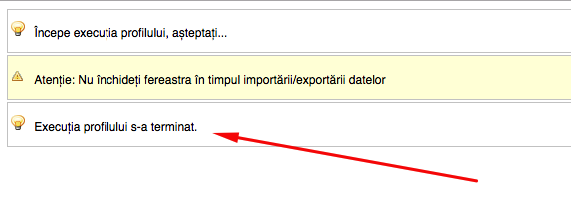
Dupa finalizarea executiei, verificati produsele si corectitudinea informatiilor, atat in panoul de administrare (sectiunea Catalog > Gestionare produse), cat si pe interfata vizuala (magazin).
Nota: Butonul Importare Fortata Profil imagini, se utilizeaza doar in cazul in care nu au fost asignate toate imaginile produselor inserate in fisier. Mentionam faptul ca denumirile imaginilor din fisierul .CSV, trebuie sa fie identica cu cea a imaginilor incarcate (mai putin extensia .jpg/.png pe care o au imaginile in mod implicit).
In tab-ul Istoric Profil, gasiti informatii despre executia profilului (ex: nume profil, data si ora rularii, produse create sau updatate etc.).
