
Modificarea designului: culori, fonturi și imagini
Actualizat pe 14 octombrie 2026
Designul și aspectul unui site de e-Commerce este un factor important în procesul de vânzare. Cu cât este mai plăcut site-ul pentru un potențial client, cu atât acesta va petrece mai mult timp în magazin și cu atât cresc șansele să facă o comandă. În plus, designul trebuie să fie ușor de modificat pentru evenimente speciale cum ar fi sărbătorile sau promoțiile importante.
Pentru a modifica designul interfeței vizitatorilor (front end-ul), accesați secțiunea ”Blugento”, apoi ”Customizare Design”.
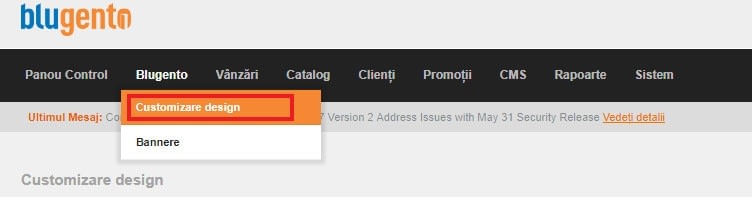
Prima opțiune din meniul din stânga este ”Stil”. În această secțiune puteți modifica caracteristicile generale ale site-ului.
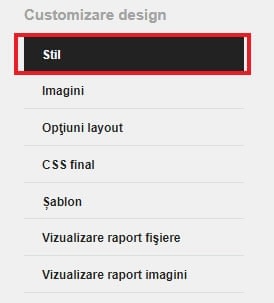
În setările generale, aveți următoarele secțiuni:
Fontul - aveți o multitudine de fonturi din care puteți alege pentru textul de pe front-end. Fontul se va schimba în interfața vizitatorului după ce salvați.
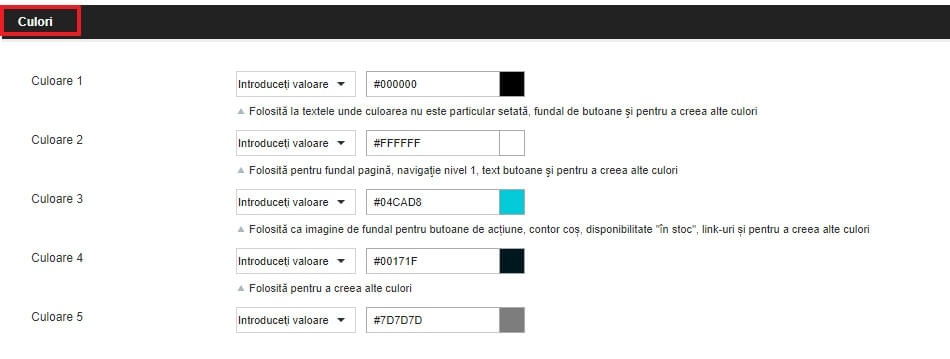
Culori - Puteți schimba oricare dintre cele 5 culori principale de pe site scriind codul HTML al culorii sau, mai simplu, apăsați pe pătratul colorat din dreapta textului și alegeți din gradient. Culorile se salvează în listă și astfel nu trebuie să căutați aceeași culoare de mai multe ori, iar schimbările viitoare vor fi ușor de executat.

Dacă schimbăm ”Culoarea 3”, de exemplu, din turcoaz în roșu, toate elementele ce folosesc Culoarea 3 se vor schimba.
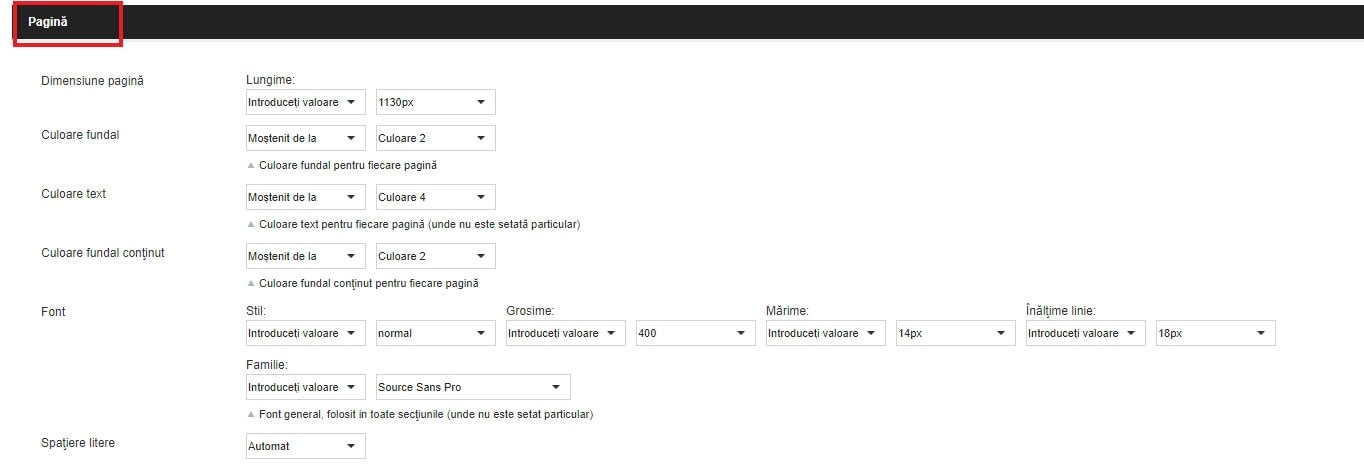
Pagină - În această secțiune veți alege detalii generale legate de paginile site-ului dar nu de conținut, cum ar fi bannerele sau produsele.
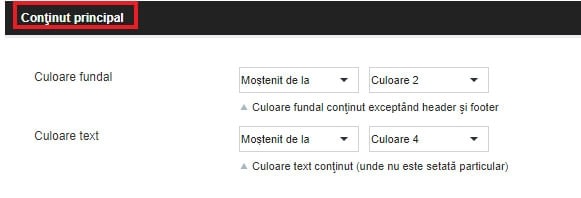
Conținut principal - În această secțiune puteți alege culoarea fundalului și a textului din conținutul principal a paginilor site-ului.
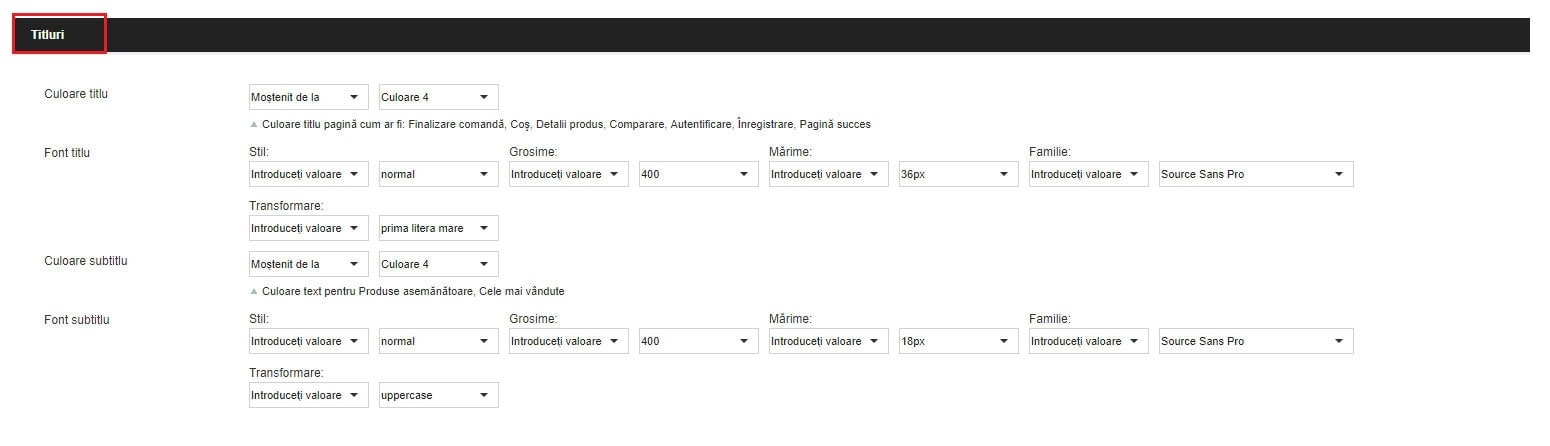
Titluri - Titlurile sunt mai des văzute de către vizitatori decât textul normal al paginii. Ca urmare, puteți modifica separat design-ul titlurilor.
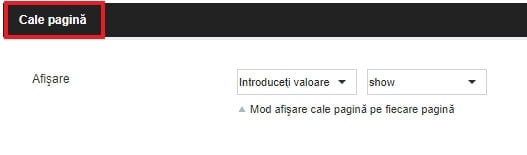
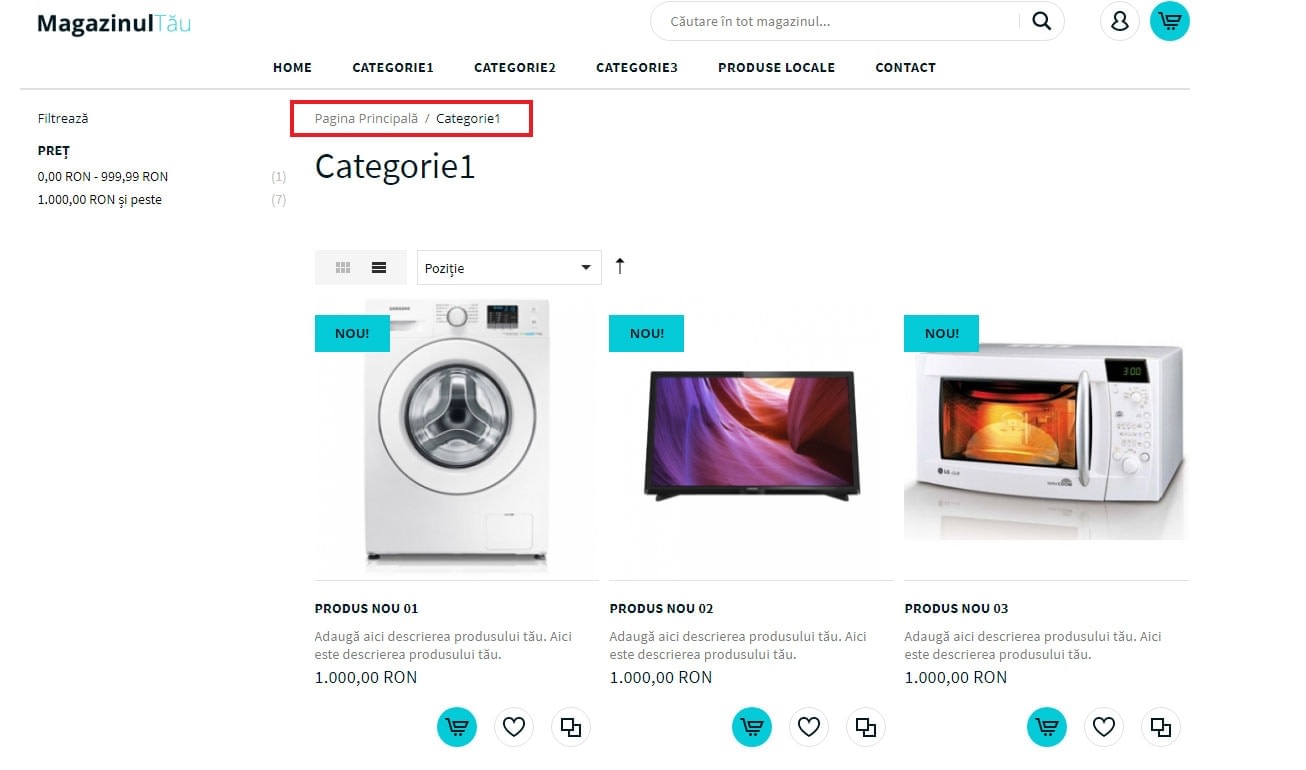
Cale Pagină - Aici puteți seta vizibilitatea căii paginilor.
În interfața vizitatorilor, se va modifica calea categoriilor ca în imaginea de mai jos:
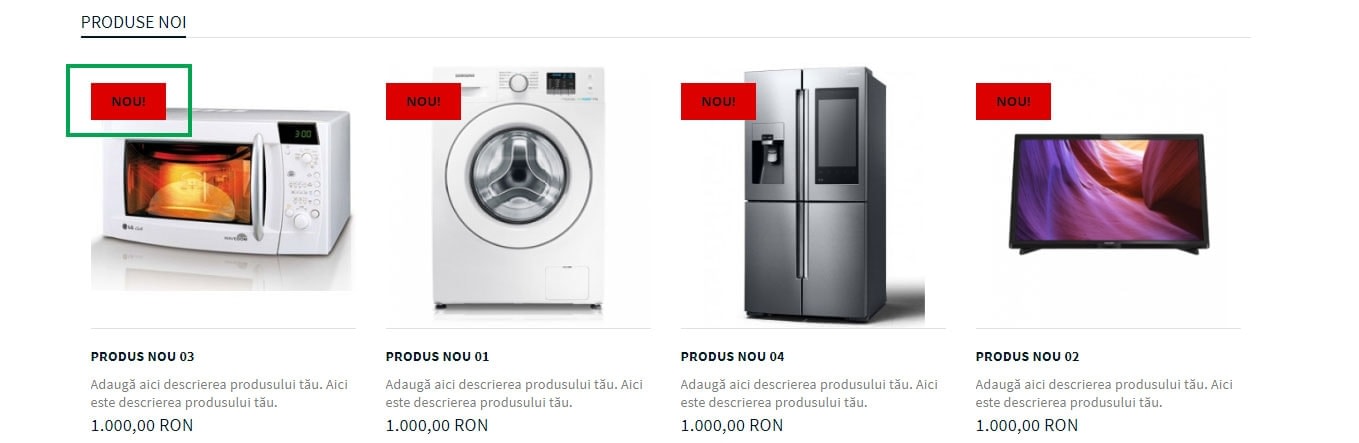
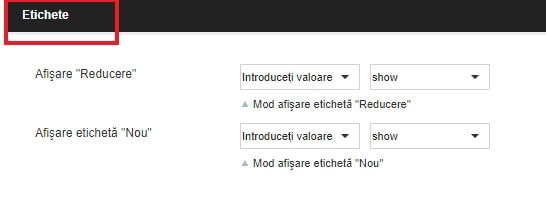
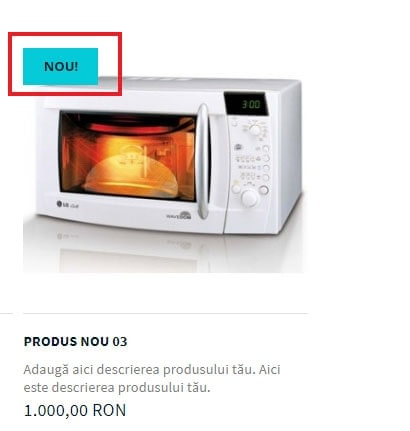
Etichete - Această secțiune se referă la etichetele produselor care pot sa apară ca marcaje pe fotografiile produselor (ex. Reducere sau produs nou).
În interfața vizitatorilor, se va modifica calea categoriilor ca în imaginea de mai jos:
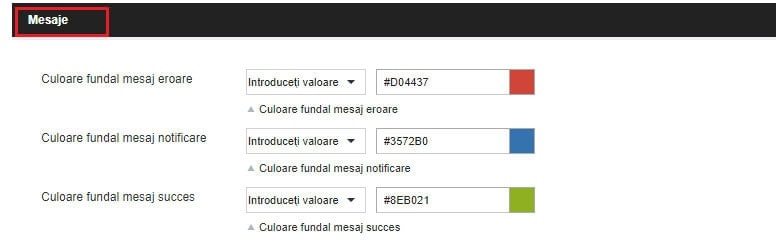
Mesaje - Aici se pot modifica culorile mesajelor de atenționare (ex. Mesaj de eroare, mesaj de adăugare în cos, etc.).
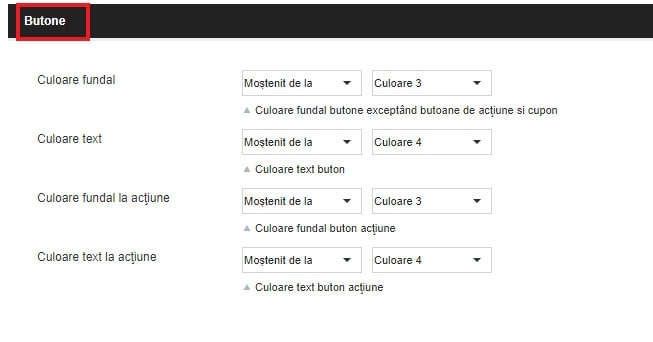
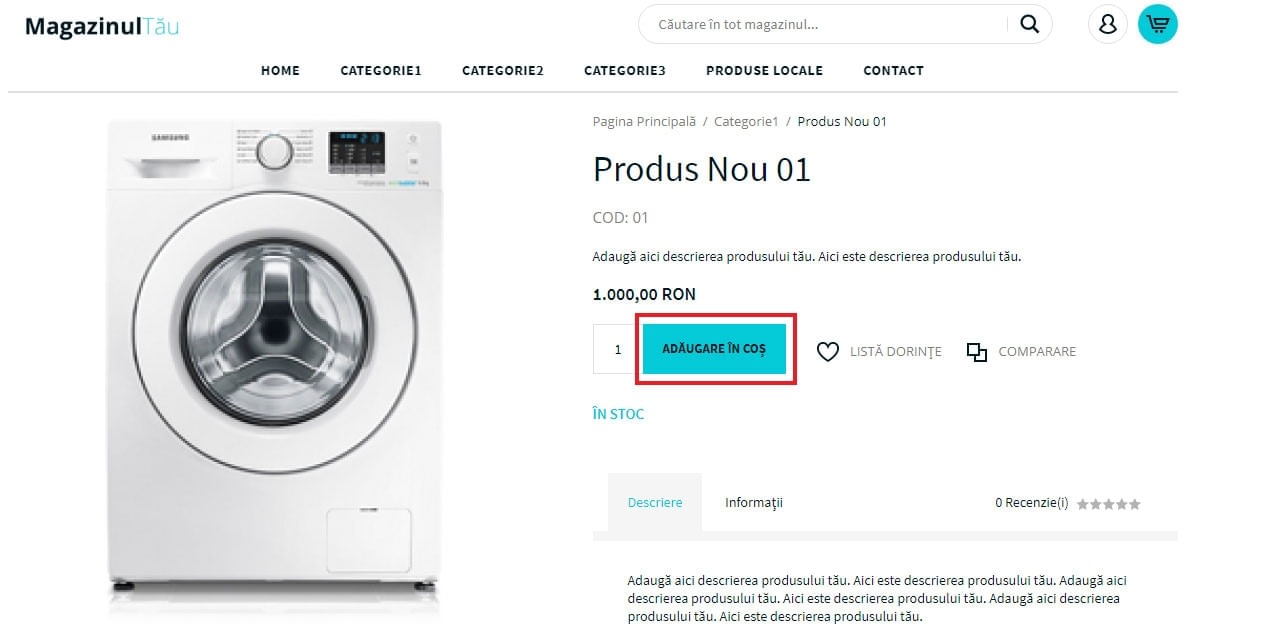
Butoane - În această secțiune puteți modifica culorile ce țin de butoane (ex. Buton de adăugare în coș, buton de finalizare comandă, etc.).
Un buton în interfața vizitatorului va arăta astfel:
Majoritatea acestor opțiuni pot fi setate ca ”automat” sau completate manual.