
Creare Formular
Actualizat pe 8 octombrie 2026
Modulul Generare Formulare va permite sa creati diverse formulare pe care mai apoi sa le integrati in diverse pagini (CMS/Continut) ale magazinul dvs.
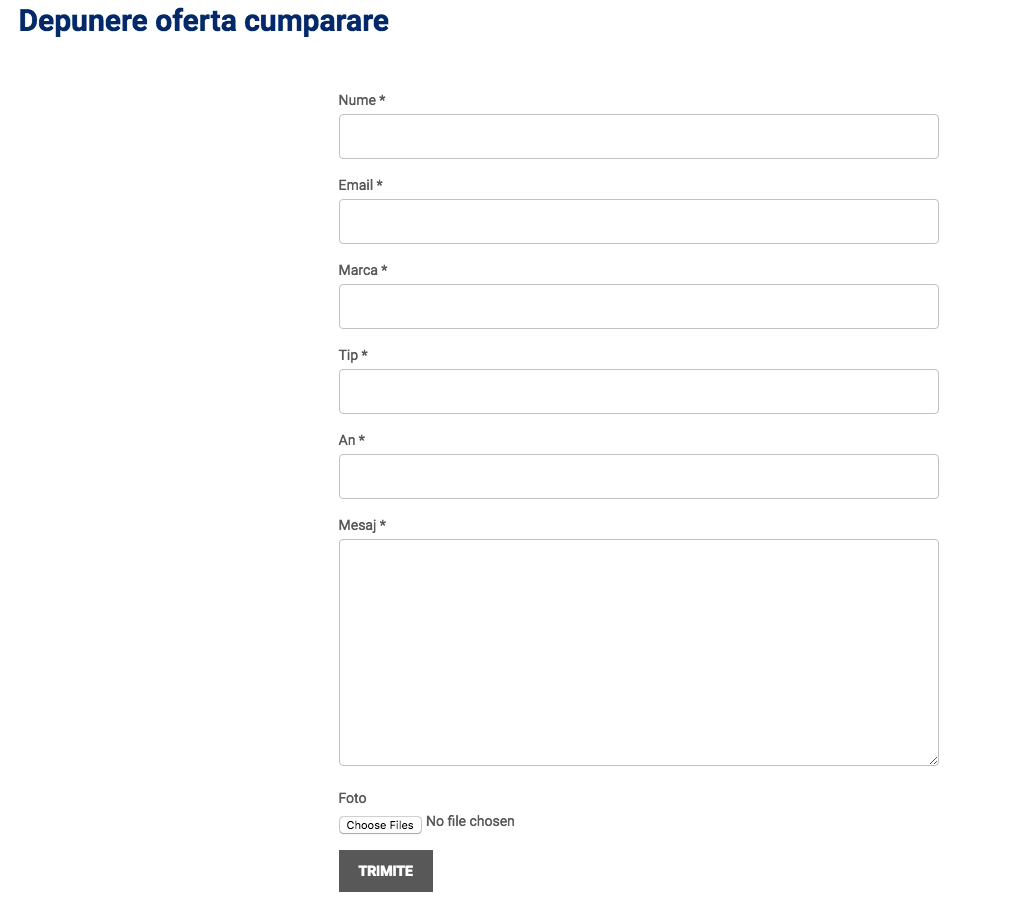
Exemplu formular:
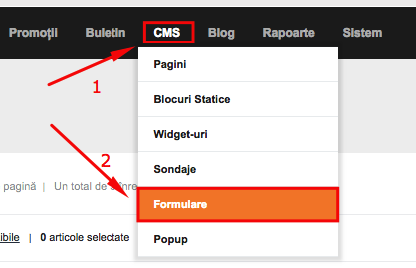
Optiunea se regaseste in panoul de administrare in sectiunea CMS > Formulare.
Nota: In cazul in care sectiunea nu este prezenta, va rugam sa trimiteti cererea dvs. prin email la adresa support@blugento.ro.
La accesarea sectiunii de formulare, veti dispune de doua taburi:
-Informatii Formulare
-Informatii Campuri, cu urmatoarele campuri:
Informatii Formulare
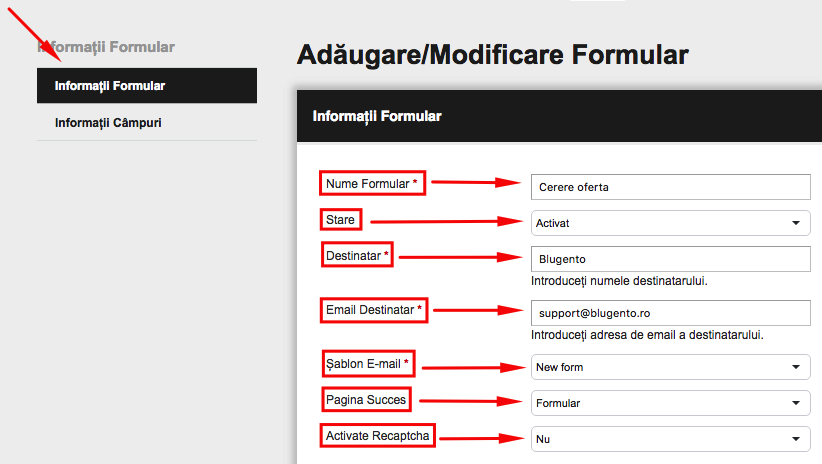
Nume Formular - introduceti numele formularului.
Stare - selectati Activat, pentru a activa formularul sau Dezactivat in caz contrar.
Destinatar - introduceti numele destinatarului.
Email Destinatar - introduceti adresa de email catre care se va trimite formularul (ex: adresa dvs. de contact).
Sablon E-mail - selectati sablon implicit creat (pentru mai multe detalii, va rugam sa ne contactati prin email la support@blugento.ro).
Pagina Succes - selectati pagina de succes nou creata (mai in jos indicatiile pentru crearea unei pagini CMS de suces)
Activate Recaptcha - selectati Da, in cazul in care doriti sa activati captcha pe formular, sau Nu in caz contrar.
Informatii Campuri
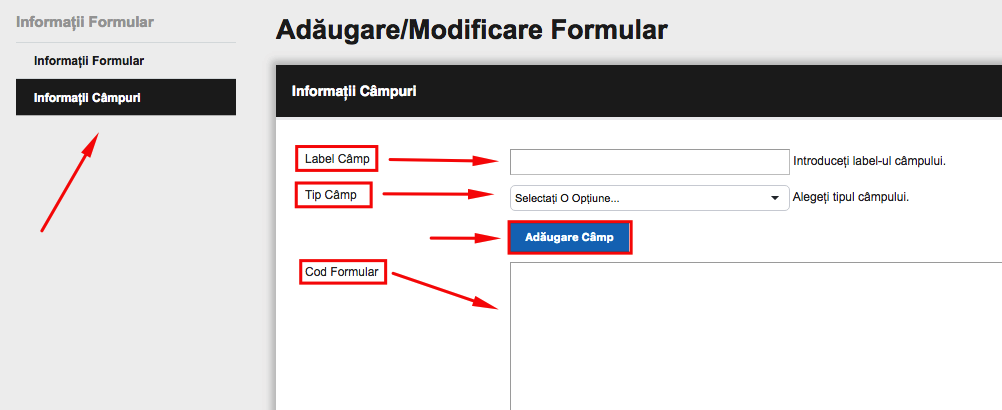
Label Camp - introduceti denumirea campului (ex: Nume, Prenume, Telefon, etc).
Tip Camp - selectati tipul campului (ex: Text). In functie de tipul selectat, introduceti informatiile.
Buton Adaugare Camp - dupa inserarea informatiilor, in functie de tipul ales, apasati butonul Adaugare Camp, pentru a introduce campul in formular.
Cod Formular - campul va fi inserat sub forma de cod in acest camp.
Tipuri de campuri
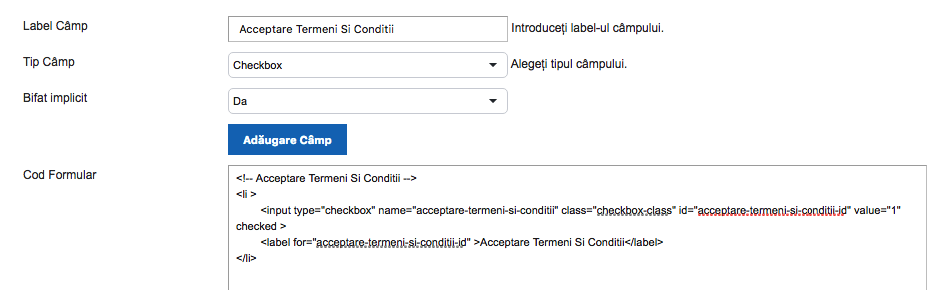
-Checkbox - camp tip bifa (ex: Acceptare termeni si conditii).
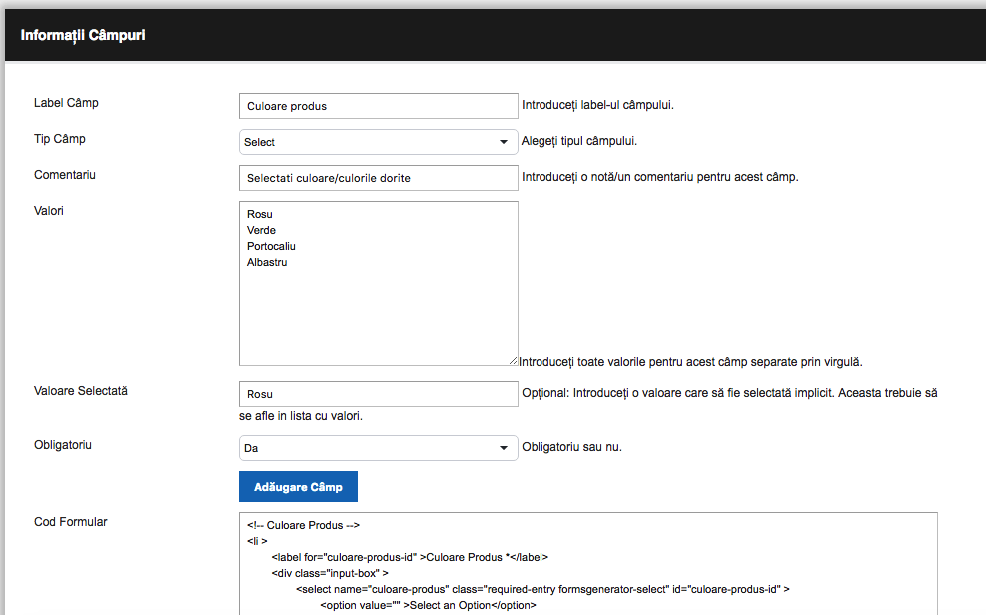
-Select - camp tip select. Se pot adauga valori multiple.
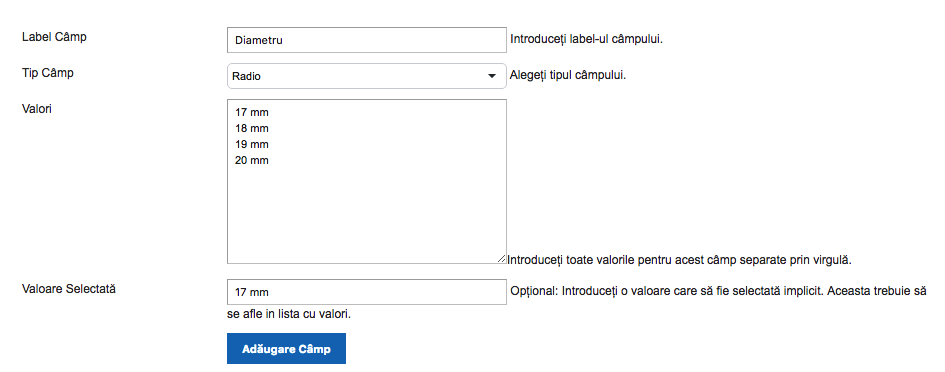
-Radio - permite selectarea unei singuri valori de catre client.
-Reset - adauga un buton de reset pentru campurile din formular.

-Submit - adauga butonul pentru trimiterea formularului. Este un camp obligatoriu pentru crearea formularului.

-Text - introduceti unul sau mai multe campuri de tip text (ex: Nume, Prenume, etc.).
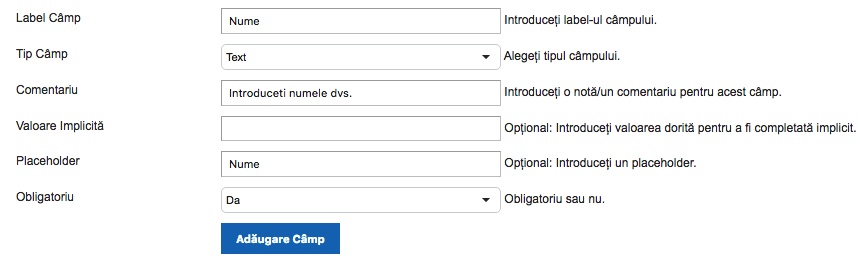
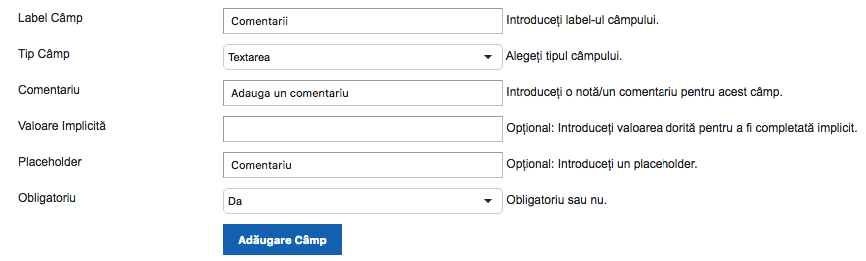
-Textarea - adaugati un camp in care clientii pot insera informatii suplimentare (ex: Comentarii).
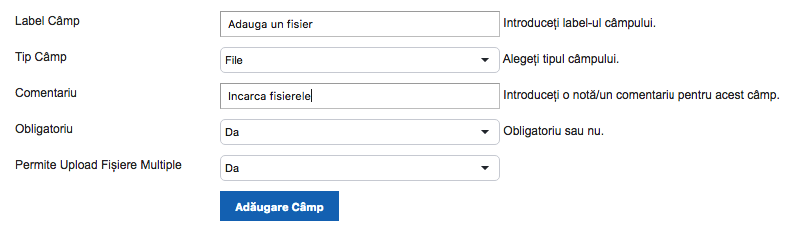
-File - permite incarcarea unui fisier de catre client (ex: o imagine).
Dupa adaugarea campurilor, salvati modificarile prin apasarea butonului Salvare Formular.