
Adăugarea și editarea unei pagini
Actualizat pe 8 octombrie 2026
Sistemul de management al conținutului (CMS) este secțiunea prin care puteți adăuga pagini noi in site-ul dvs.
Pentru a crea o nouă pagină (ex: Livrare) pe care să o adăugați în subsolul comun al site-ului, accesați din panoul de control secțiunea ”CMS”, apoi ”Pagini” și apăsați butonul ”+ Adăugare Pagină Nouă”.

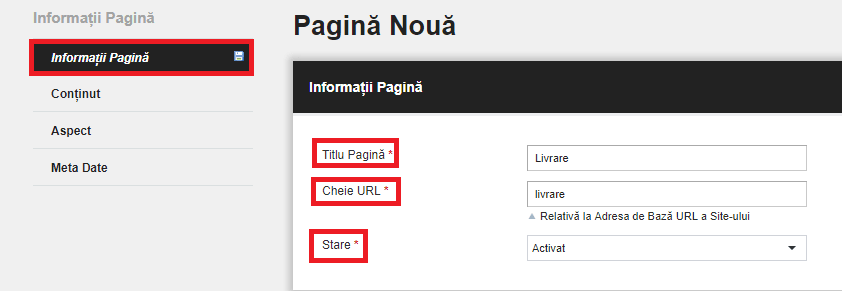
În secțiunea ”Informații Pagină” completați următoarele câmpuri:
Titlu Pagină. Scrieți numele paginii (în acest caz ”Livrare”).
Cheie URL. Această secțiune va fi parte din URL-ul paginii. Cel mai bine este să creați o cheie identică cu titlul paginii, din motive de claritate și SEO. Toate literele trebuie să fie mici, nu puteți include cifre, iar în loc de spații, folosiți caracterul ”-” (exemplu: ”livrare-si-retur”).
Stare. Pentru a face pagina accesibilă, alegeți ”Activat”.
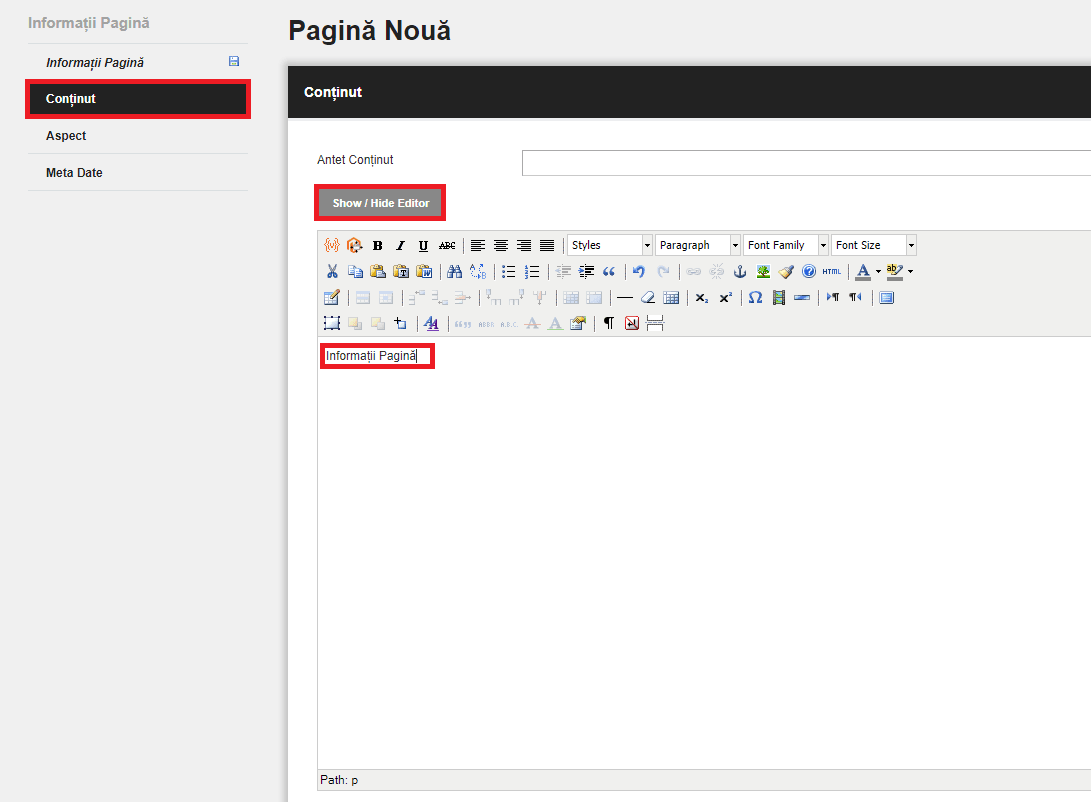
În secțiunea ”Conținut” introduceți informațiile paginii (descrierea). Pentru a edita informațiile în limbaj HTML, apasati butonul ”Show / Hide Editor” și inserați textul/codul html. Dacă nu dețineți cunoștințe HTML, puteți introduce textul (descrierea) in mod manual sau copiați textul dintr-o altă sursă externă.
Nota: Inainte de a insera textul dintr-o sursă externa va trebui sa treceti textul printr-un program ce elimină toate stilizările (ex: Notepad). Dacă textul are stilizări externe, acestea se vor prelua în zona vizuală (pagina de pe magazin in care inserați textul).
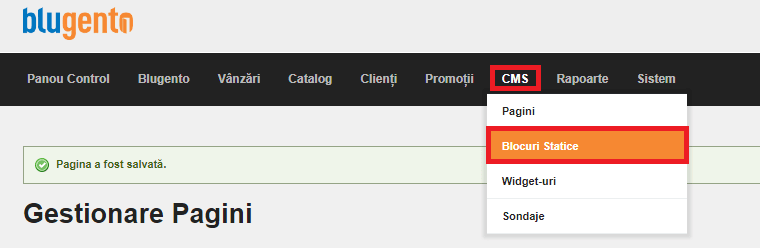
După ce ați introdus informațiile dorite, apăsați butonul ”Salvare Pagină”. În acest moment pagina a fost creată, dar vizitatorii nu au cum să acceseze pagina decât scriind URL-ul în bara de adrese a browser-ului. Ca urmare, următorul pas este să introduceți un link către pagină în subsolul site-ului. Pentru a introduce pagina de Livrare în subsol, trebuie sa accesați ”CMS” > ”Blocuri Statice”.
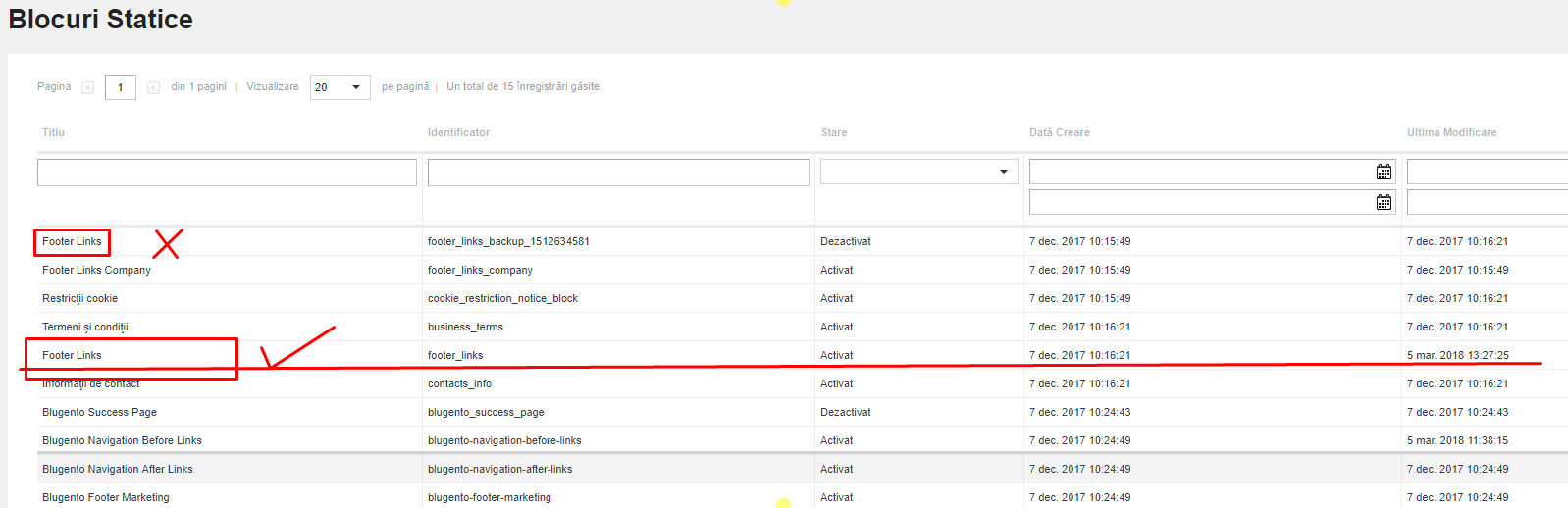
Selectați ”Footer Links” (al 2 - lea bloc) din lista blocurilor statice
În rubrica ”Conținut”, apasati butonul Show / Hide Editor, in zona Servicii (sau in zona in care doriti sa adaugati pagina) trebuie să inserati linia de cod în limbaj HTML de mai jos:
**<li><a href="{{store url="livrare"}}">Livrare</a></li>
**In interiorul acestei linii de cod dupa store url, în interiorul ghilimelelor inserati url-ul pagini noi create (în cazul de fata ”livrare”).
Înlocuiti cuvantul Livrare dintre tagurile HTML (<a href=”...”>AICI</a>), cu denumirea pagini nou create (denumirea este vizibila pe magazin).
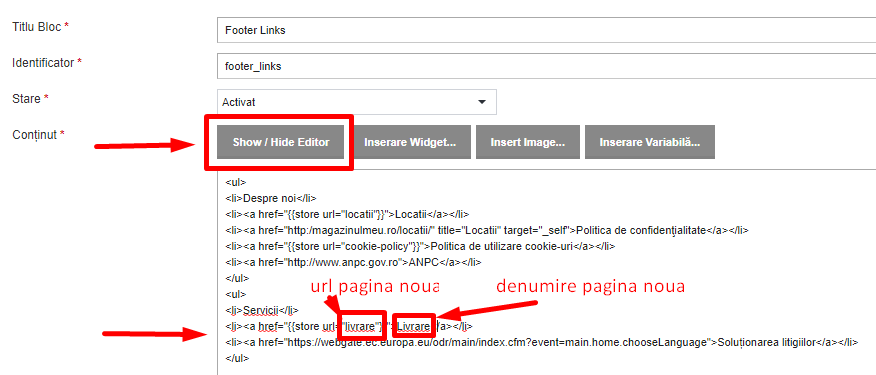
După ce ați terminat, apăsați ”Salvare” și mergeți pe pagina principală a site-ului. Verificați în subsolul paginii dacă linkul este funcțional și dacă datele introduse pe pagina nouă sunt corecte. Dacă doriți să creați o pagină nouă, repetați procesul de la început.
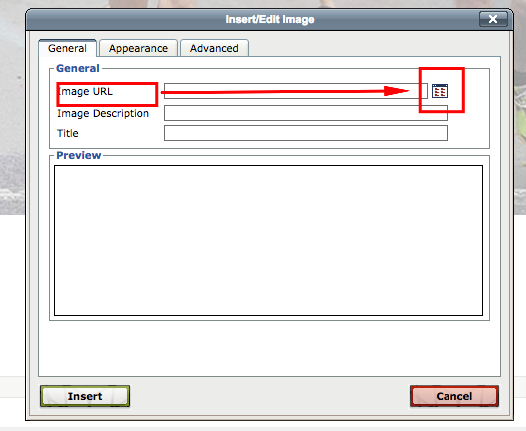
Adaugarea unei imagini se efectuaza facand click dreapta in zona unde dorim sa fie adaugata imaginea si selectam Insert/Edit Image, iar din fereastra care se deschide accesam iconita aflata in dreptul campului Imagine URL.
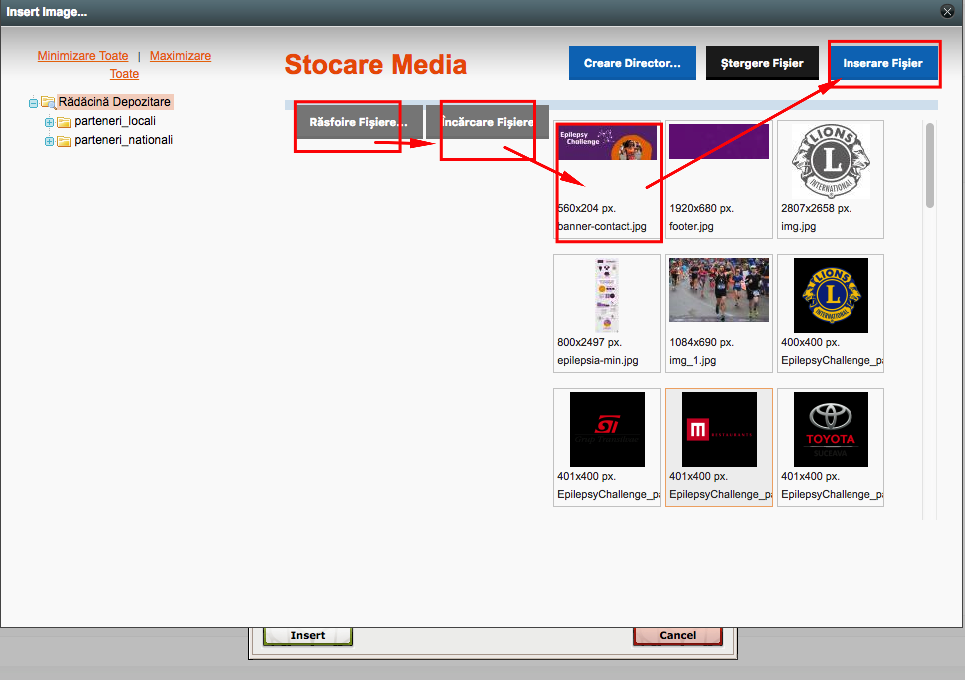
Din noua fereastra care se deschide alegem o imagine existenta in galerie sau putem incarca una din computer accesand butonu Rasfoire Fisiere si selecatand imaginea dorita iar dupa aceast pas va trebui sa accesam butonul Incarcare Fisier pentru a incarca imaginea.
Urmatorul pas este sa identificam imaginea incarcata in galerie, sa o selectam (click pe ea) dupa care apasam butonul Inserare Fisier.
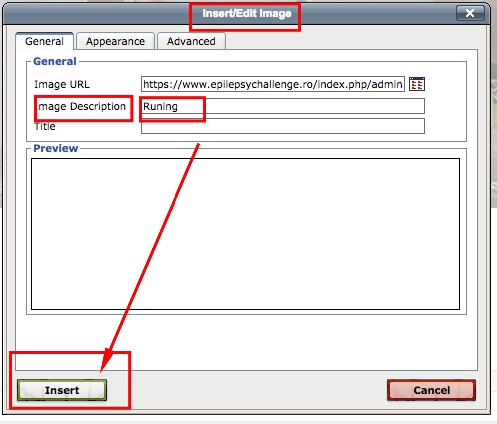
Din fereastra Insert/Edit Image va trebui introdusa o descriere a imaginii in dreptul campului Image Descriptions si apasam butonul Insert.
Vă recomandăm și articolele despre
și