
Emiterea documentului de transport
Actualizat pe 8 octombrie 2026
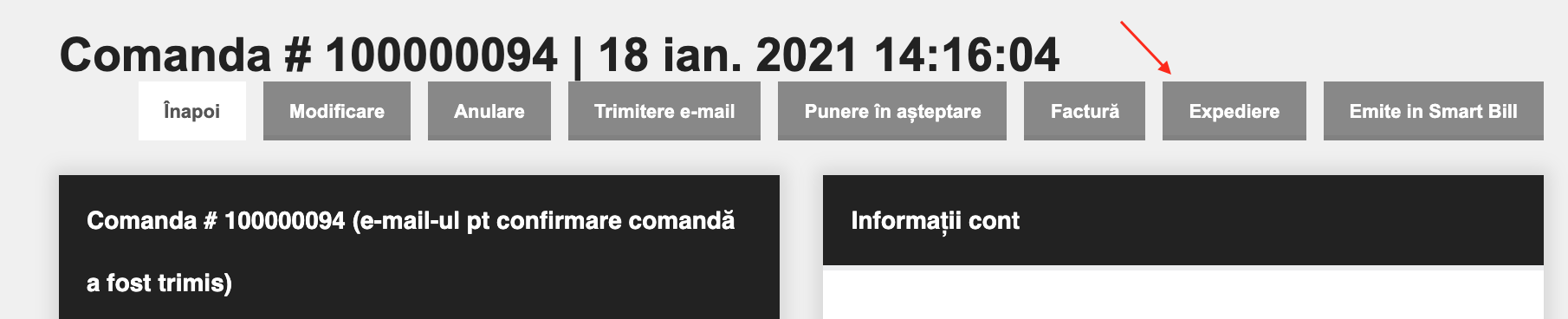
Dacă doriți să expediați o comandă, accesați comanda respectivă selectând butonul Vânzări > apoi Comenzi. Apăsați butonul Expediere din dreapta.
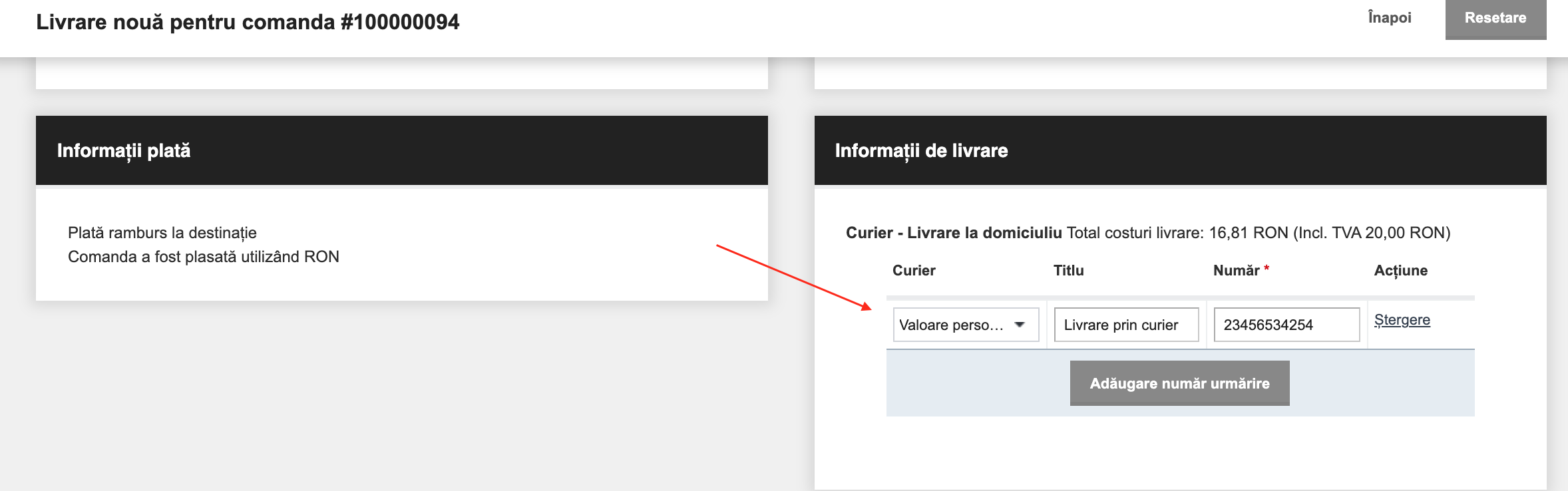
Veți fi redirecționați la secțiunea de livrare a comenzii unde puteți adăuga o etichetă cu numărul AWB-ului specific comenzii cu ajutorul butonului Adăugare număr urmărire.
După care, apăsați butonul Trimite livrare din partea de jos a paginii.
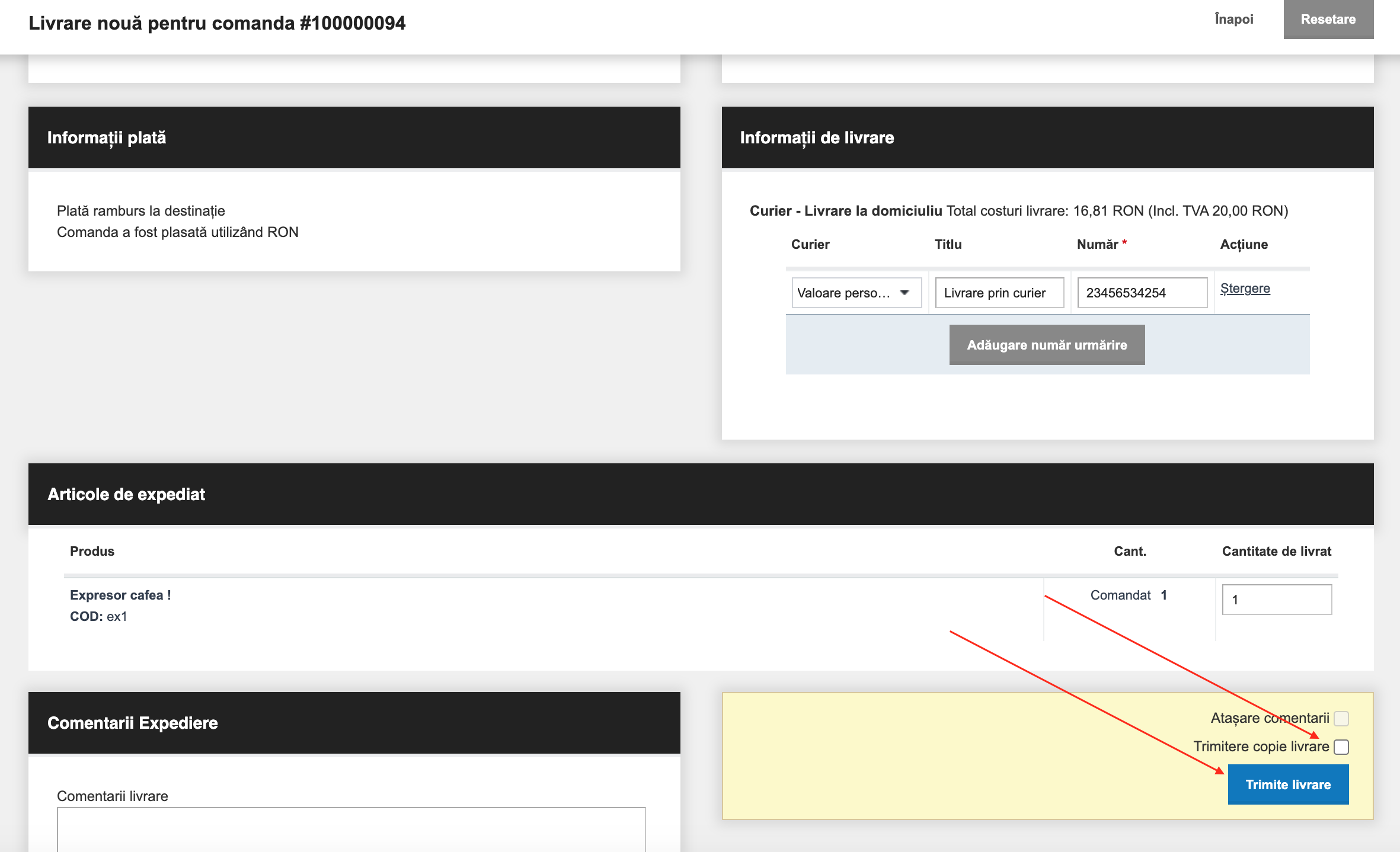
Notă: Pentru a trimite un email de notificare către client cu statusul comenzii, bifați opțiunea Trimitere copie livrare înainte de expediere.
Pentru a vizualiza toate livrările magazinului, selectați butonul Vânzări, apoi Livrări.
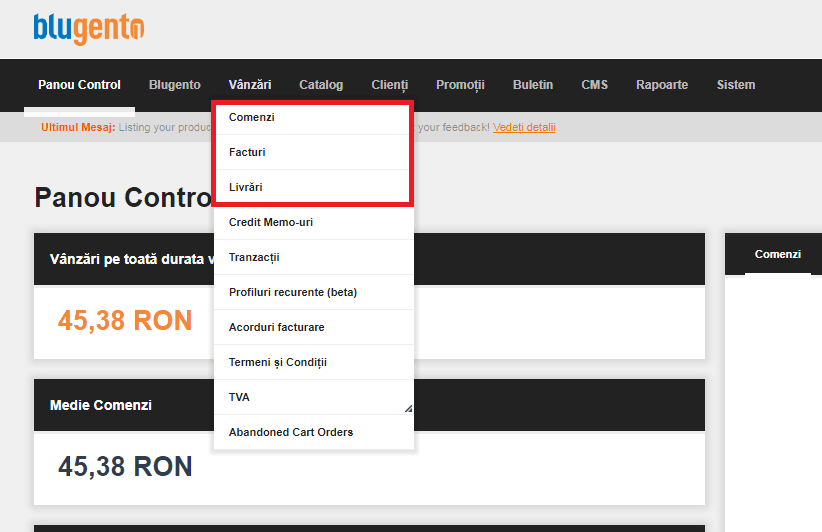
Din lista livrărilor se poate selecta și vizualiza orice livrare, apăsând pe butonul Vizualizare (cea mai nouă livrare va fi prima ce apare în listă).
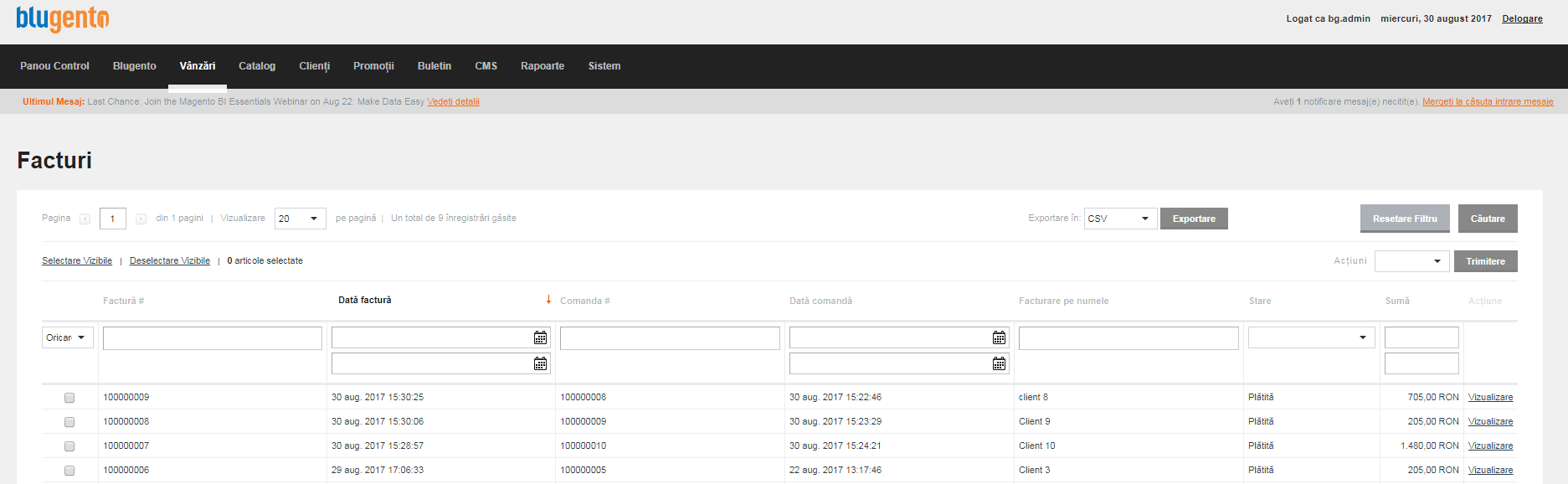
Dacă doriți să căutați o livrare, puteți face asta după numărul expedierii, numărul comenzii, data comenzii sau a expedierii, numele clientului sau cantitatea totală de articole expediate.
Vă recomandăm să citiți articolele
și